
⚠️ Trang này kết nối bạn với các đối tác và thị trường liên kết của Atovia. Chúng tôi có thể nhận hoa hồng từ các đối tác liên kết cho các hoạt động được thực hiện thông qua các liên kết này. Ưu đãi giảm giá có thể thay đổi bất cứ lúc nào theo chính sách! Hãy yên tâm, không có chi phí bổ sung nào cho bạn! Chúng tôi hy vọng điều này sẽ giúp bạn tiết kiệm thời gian tìm kiếm các mặt hàng phù hợp!
Bạn nhớ mình đã xem một trang web hôm qua nhưng không nhớ địa chỉ? Đừng lo. Trên Safari, chỉ cần nhấn tổ hợp phím Command + Y là cửa sổ lịch sử duyệt web hiện ra ngay. Bài viết này hướng dẫn từng bước các cách xem lịch sử bằng phím tắt và menu, cách tìm kiếm trong lịch sử, cách xóa an toàn, cách đồng bộ qua iCloud và cách xử lý khi lịch sử không hiển thị. Tên menu có thể khác đôi chút tùy phiên bản macOS và Safari bạn đang dùng.
- Lịch sử duyệt web trên Safari Mac là gì và lưu những gì
- Cách mở lịch sử Safari bằng phím tắt Command + Y
- Xem lịch sử qua menu Lịch sử trên thanh menu
- Xem lịch sử bằng nút Quay lại và thanh địa chỉ
- Cách tìm kiếm trong lịch sử Safari
- Cách xóa lịch sử duyệt web trên Safari Mac
- Bảng so sánh các cách xem lịch sử Safari
- Đồng bộ lịch sử Safari giữa Mac, iPhone và iPad bằng iCloud
- Duyệt web riêng tư: khi nào lịch sử không được lưu
- Lịch sử Safari không hiển thị hoặc bị thiếu: nguyên nhân và cách khắc phục
- Câu hỏi thường gặp
- Kết luận và lời khuyên quản lý lịch sử an toàn
- Nhấn Command + Y để mở toàn bộ lịch sử Safari nhanh nhất.
- Menu Lịch sử trên thanh menu cho phép xem các trang vừa truy cập và mở lại tab hoặc cửa sổ đã đóng.
- Cửa sổ lịch sử có ô Tìm kiếm để tìm theo tên trang hoặc một phần địa chỉ.
- Có thể xóa lịch sử theo khoảng thời gian, nhưng thao tác này cũng xóa cookie và có thể áp dụng trên các thiết bị dùng chung iCloud.
Lịch sử duyệt web trên Safari Mac là gì và lưu những gì
Lịch sử duyệt web là danh sách các trang bạn đã truy cập trên Safari. Mỗi mục thường gồm tiêu đề trang, địa chỉ trang và thời điểm bạn truy cập. Nhờ danh sách này, bạn có thể quay lại một trang cũ mà không cần nhớ địa chỉ.
Cần phân biệt ba khái niệm hay bị nhầm lẫn:
- Lịch sử: danh sách các trang đã xem.
- Bộ nhớ đệm: các tệp tạm như hình ảnh, giúp trang tải nhanh hơn ở lần sau.
- Cookie: dữ liệu nhỏ do trang web lưu để ghi nhớ đăng nhập hoặc tùy chọn của bạn.
Thời gian Safari giữ lịch sử thường là một năm, nhưng bạn nên tự kiểm tra trong Cài đặt Safari vì tùy chọn này có thể thay đổi tùy phiên bản. Bạn có thể chọn xóa tự động sau một ngày, một tuần, hai tuần, một tháng, một năm hoặc xóa thủ công.

Cách mở lịch sử Safari bằng phím tắt Command + Y
Đây là cách nhanh nhất để xem toàn bộ lịch sử duyệt web trên Mac.
- Mở ứng dụng Safari và bảo đảm đây là cửa sổ đang hoạt động.
- Nhấn đồng thời phím Command và phím Y.
- Danh sách lịch sử xuất hiện, được nhóm sẵn theo ngày. Nhấp vào một mục để mở lại trang đó.

Để quay lại trang duyệt bình thường, nhấn Command + Y thêm một lần nữa hoặc nhấp vào một tab trang web bất kỳ. Mẹo ghi nhớ: chữ Y đứng cho “History” (lịch sử) trong tiếng Anh, giúp bạn dễ nhớ tổ hợp phím này.
Xem lịch sử qua menu Lịch sử trên thanh menu
Nếu không quen dùng phím tắt, bạn có thể dùng thanh menu ở đầu màn hình.
- Nhấp vào menu Lịch sử trên thanh menu của Safari.
- Xem danh sách các trang bạn vừa truy cập gần đây ngay trong menu thả xuống.
- Chọn Hiển thị tất cả lịch sử để mở cửa sổ lịch sử đầy đủ, tương đương Command + Y.

Trong cùng menu, bạn còn thấy các mục để mở lại tab hoặc cửa sổ đã đóng gần đây nhất. Đây là cách hữu ích khi bạn lỡ tay đóng nhầm một trang quan trọng.
Xem lịch sử bằng nút Quay lại và thanh địa chỉ
Hai cách này phù hợp khi bạn chỉ cần tìm lại trang vừa xem.
- Nút Quay lại: nhấn giữ nút Quay lại (hoặc Tiến tới) trên thanh công cụ để hiện danh sách các trang đã xem trong tab hiện tại.
- Thanh địa chỉ: gõ một từ khóa liên quan, Safari sẽ gợi ý các trang bạn từng truy cập kèm trang web phổ biến.
- Trang bắt đầu: khi mở tab mới, Safari có thể hiển thị các trang bạn hay truy cập. Mục này thay đổi tùy phiên bản Safari.

Cách tìm kiếm trong lịch sử Safari
Khi lịch sử dài, việc cuộn tìm từng mục rất mất thời gian. Hãy dùng ô tìm kiếm.
- Nhấn Command + Y để mở cửa sổ lịch sử.
- Nhấp vào ô Tìm kiếm ở góc trên cửa sổ.
- Gõ tên trang hoặc một phần địa chỉ. Safari lọc kết quả theo tiêu đề và địa chỉ trang.
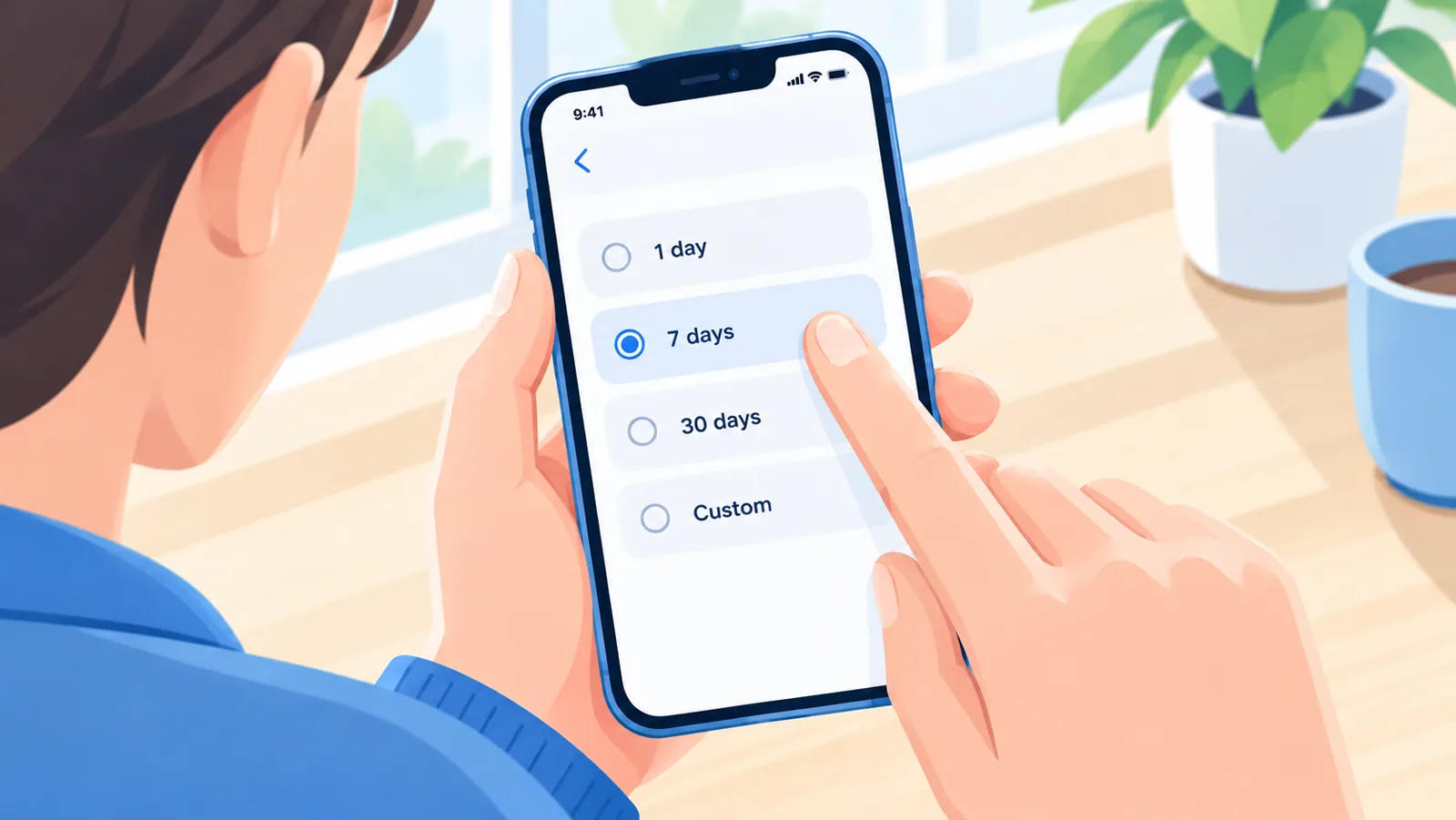
Vì lịch sử được nhóm sẵn theo ngày, nếu nhớ đại khái thời điểm đã xem, bạn có thể mở nhóm ngày tương ứng để thu hẹp phạm vi tìm kiếm.
Cách xóa lịch sử duyệt web trên Safari Mac
Lưu ý trước khi xóa: xóa lịch sử cũng xóa cookie và dữ liệu duyệt web liên quan, nên bạn có thể bị đăng xuất khỏi một số trang web. Nếu bật Safari trong iCloud, thao tác xóa sẽ áp dụng trên các thiết bị dùng chung Apple ID. Mật khẩu đã lưu nằm riêng nên không bị mất.
Xóa từng trang riêng lẻ
- Mở cửa sổ lịch sử bằng Command + Y.
- Chọn mục muốn xóa.
- Nhấn phím Delete, hoặc nhấp chuột phải rồi chọn Xóa.

🛒 Sản phẩm đề xuất
Xóa theo khoảng thời gian
- Trên thanh menu, chọn Lịch sử rồi chọn Xóa lịch sử.
- Chọn khoảng thời gian: giờ cuối, hôm nay, hôm nay và hôm qua, hoặc toàn bộ lịch sử.
- Xác nhận thao tác xóa.
Hãy cân nhắc kỹ trước khi chọn toàn bộ lịch sử, vì bạn khó lấy lại dữ liệu sau khi xóa.
Bảng so sánh các cách xem lịch sử Safari
Bảng dưới đây tóm tắt bốn cách xem lịch sử để bạn chọn cách phù hợp với từng tình huống.

| Cách xem | Tốc độ | Phạm vi lịch sử | Khi nên dùng |
|---|---|---|---|
| Phím tắt Command + Y | Rất nhanh | Toàn bộ lịch sử | Cần tìm lại trang đã xem từ lâu |
| Menu Lịch sử | Nhanh | Các trang gần đây và toàn bộ lịch sử | Không quen phím tắt hoặc muốn mở lại tab đã đóng |
| Nhấn giữ nút Quay lại | Nhanh | Các trang trong tab hiện tại | Quay lại vài trang trước đó trong cùng tab |
| Thanh địa chỉ | Nhanh | Các trang khớp từ khóa bạn gõ | Nhớ một từ khóa nhưng không nhớ địa chỉ |
Đồng bộ lịch sử Safari giữa Mac, iPhone và iPad bằng iCloud
Khi bật đồng bộ, lịch sử Safari của bạn có thể xuất hiện trên các thiết bị Apple khác. Điều kiện cần có là các thiết bị dùng chung một Apple ID và đã bật Safari trong iCloud.
- Trên Mac, mở Cài đặt hệ thống (hoặc Tùy chọn hệ thống ở bản macOS cũ hơn).
- Chọn Apple ID, sau đó chọn iCloud.
- Bảo đảm mục Safari đã được bật.
- Kiểm tra thiết lập tương tự trên iPhone hoặc iPad.

Tên mục có thể khác tùy phiên bản macOS. Hãy nhớ rằng khi xóa lịch sử trên một thiết bị đã đồng bộ, dữ liệu cũng sẽ bị xóa trên các thiết bị còn lại.
Duyệt web riêng tư: khi nào lịch sử không được lưu
Cửa sổ riêng tư là lý do phổ biến khiến bạn không tìm thấy một trang đã xem.

- Mở cửa sổ riêng tư bằng Command + Shift + N.
- Safari không lưu lịch sử duyệt web của các trang bạn xem trong cửa sổ này.
- Nếu bạn đã xem một trang trong chế độ riêng tư, trang đó sẽ không xuất hiện trong lịch sử thông thường, dù bạn có tìm kỹ đến đâu.
Vì vậy, nếu không thấy một trang quen thuộc, hãy nhớ lại xem lúc đó bạn có đang dùng cửa sổ riêng tư hay không.
Lịch sử Safari không hiển thị hoặc bị thiếu: nguyên nhân và cách khắc phục
Hãy lần lượt kiểm tra danh sách sau:

- Chế độ riêng tư: trang có thể đã được xem trong cửa sổ riêng tư.
- Đã xóa trước đó: bạn hoặc một thiết bị đồng bộ có thể đã xóa lịch sử.
- Cài đặt giữ lịch sử: vào Cài đặt Safari, mục Cài đặt chung, kiểm tra mục xóa các mục lịch sử. Nếu đặt thành một ngày hoặc một tuần, các trang cũ sẽ tự biến mất.
- Ứng dụng dọn dẹp của bên thứ ba: một số ứng dụng có thể xóa lịch sử Safari khi chạy dọn dẹp.
- Đồng bộ iCloud: kiểm tra Safari đã được bật trong iCloud chưa.
Nếu các bước trên chưa giải quyết được, hãy thử thoát và mở lại Safari, khởi động lại Mac, rồi cập nhật macOS lên phiên bản mới nhất. Những bước này có thể khắc phục lỗi hiển thị.
Câu hỏi thường gặp
Safari lưu lịch sử bao lâu?
Thường là một năm, nhưng bạn có thể thay đổi trong Cài đặt Safari, mục Cài đặt chung. Hãy tự kiểm tra vì tùy chọn có thể khác theo phiên bản.

Có khôi phục được lịch sử đã xóa không?
Nếu bạn có bản sao lưu Time Machine từ trước thời điểm xóa, bạn có thể thử khôi phục từ bản sao lưu đó. Kết quả phụ thuộc vào việc bản sao lưu có chứa dữ liệu bạn cần hay không.
Xóa lịch sử có làm mất mật khẩu đã lưu không?
Không. Mật khẩu đã lưu nằm riêng với lịch sử. Tuy nhiên, bạn có thể bị đăng xuất khỏi một số trang vì cookie bị xóa cùng lúc.

Có xem được lịch sử Safari của thiết bị khác không?
Có thể, nếu các thiết bị dùng chung Apple ID và đã bật Safari trong iCloud. Khi đó lịch sử được đồng bộ giữa Mac, iPhone và iPad.
Kết luận và lời khuyên quản lý lịch sử an toàn
Ba cách nhanh nhất để xem lịch sử Safari trên Mac là nhấn Command + Y, mở menu Lịch sử rồi chọn Hiển thị tất cả lịch sử, hoặc nhấn giữ nút Quay lại để xem các trang trước đó trong tab.
Để quản lý lịch sử an toàn, hãy dùng cửa sổ riêng tư khi không muốn lưu dấu vết, xóa lịch sử định kỳ trên máy dùng chung và nhớ rằng thao tác xóa có thể ảnh hưởng đến các thiết bị đồng bộ iCloud.
Muốn dùng Safari hiệu quả hơn? Khám phá thêm các hướng dẫn hữu ích về Safari và macOS.
- Trang hỗ trợ chính thức của Apple về xem và xóa lịch sử duyệt web trong Safari trên Mac
- Trang hỗ trợ chính thức của Apple về duyệt web riêng tư trong Safari
- Trang hỗ trợ chính thức của Apple về sử dụng Safari với iCloud
Bạn muốn xem thêm so sánh và hướng dẫn mua hàng?