⚠️ Trang này kết nối bạn với các đối tác và thị trường liên kết của Atovia. Chúng tôi có thể nhận hoa hồng từ các đối tác liên kết cho các hoạt động được thực hiện thông qua các liên kết này. Ưu đãi giảm giá có thể thay đổi bất cứ lúc nào theo chính sách! Hãy yên tâm, không có chi phí bổ sung nào cho bạn! Chúng tôi hy vọng điều này sẽ giúp bạn tiết kiệm thời gian tìm kiếm các mặt hàng phù hợp!
Bạn bật máy lên và Windows 11 chỉ dừng ở màn hình sửa lỗi hoặc quay vòng mãi không vào được desktop. Bạn đã nghe nói có thể dùng Command Prompt để cứu máy nhưng chưa biết gõ lệnh nào, ở đâu. Bài này đi theo thứ tự an toàn: vào môi trường khôi phục, chạy Startup Repair tự động trước, rồi mới dùng lệnh đúng với từng triệu chứng.
- Startup Repair chạy từ môi trường khôi phục WinRE, không có một lệnh CMD đơn lẻ nào để mở nó.
- Trong WinRE, ổ chứa Windows có thể không phải ổ C:, nên kiểm tra trước khi chạy lệnh.
- Mỗi lệnh Bootrec chỉ dùng cho đúng một loại lỗi khởi động, không chạy hàng loạt.
- Máy bật BitLocker có thể yêu cầu khóa khôi phục khi sửa chữa.
- Startup Repair và Command Prompt khác nhau thế nào?
- Làm sao vào môi trường WinRE khi máy không khởi động?
- Chạy Startup Repair tự động như thế nào?
- Mở Command Prompt và xác định đúng ổ đĩa Windows ra sao?
- Nên dùng lệnh nào cho từng triệu chứng?
- Phải làm gì khi máy vẫn không khởi động được?
- Kết luận và việc nên làm ngay hôm nay
Startup Repair và Command Prompt khác nhau thế nào?
Startup Repair là công cụ sửa lỗi khởi động tự động có sẵn trong Windows, chạy từ môi trường khôi phục WinRE, còn Command Prompt là cửa sổ gõ lệnh dùng để xử lý sâu hơn khi công cụ tự động không đủ. Theo Microsoft Support, trong bài “Startup Repair”, công cụ này chẩn đoán các sự cố khởi động thường gặp và thử sửa chúng.
Vì vậy, nếu bạn đang tìm một dòng lệnh gõ vào CMD để “bật” Startup Repair, đó không phải cách Microsoft hướng dẫn. Đường đi chính thức là chọn Startup Repair trong menu của WinRE. Command Prompt đến sau, khi bạn cần can thiệp vào cấu hình khởi động hoặc tệp hệ thống.
Cách nghĩ đơn giản là thế này: thử công cụ tự động trước, vì nó ít rủi ro hơn. Chỉ khi nó báo thất bại hoặc bạn đã biết rõ triệu chứng thì mới chuyển sang lệnh thủ công.
Làm sao vào môi trường WinRE khi máy không khởi động?
Bạn vào WinRE bằng một trong ba cách: để máy tự mở sau nhiều lần khởi động lỗi, mở từ Cài đặt khi vẫn còn vào được Windows, hoặc khởi động từ USB cài Windows. Microsoft Support, trong bài “Windows recovery environment”, cho biết WinRE có thể tự khởi động khi Windows nhiều lần không lên được bình thường.
Nếu máy vẫn vào được desktop, vào Settings, chọn System, Recovery, rồi Advanced startup và bấm Restart now. Nếu máy không vào được nữa, bạn cần USB cài Windows. Khởi động từ USB đó, và ở màn hình cài đặt chọn Repair your computer, theo Microsoft Learn trong bài “Windows startup issues troubleshooting”.
Một lưu ý trước khi bấm tiếp: nếu ổ đĩa của bạn được mã hóa bằng BitLocker, hệ thống có thể hỏi khóa khôi phục trong lúc sửa chữa. Không có khóa này, bạn không nên kỳ vọng truy cập được ổ đã mã hóa. Hãy tìm khóa trước, thường được lưu trong tài khoản Microsoft hoặc nơi bạn đã tự cất.
Chạy Startup Repair tự động như thế nào?
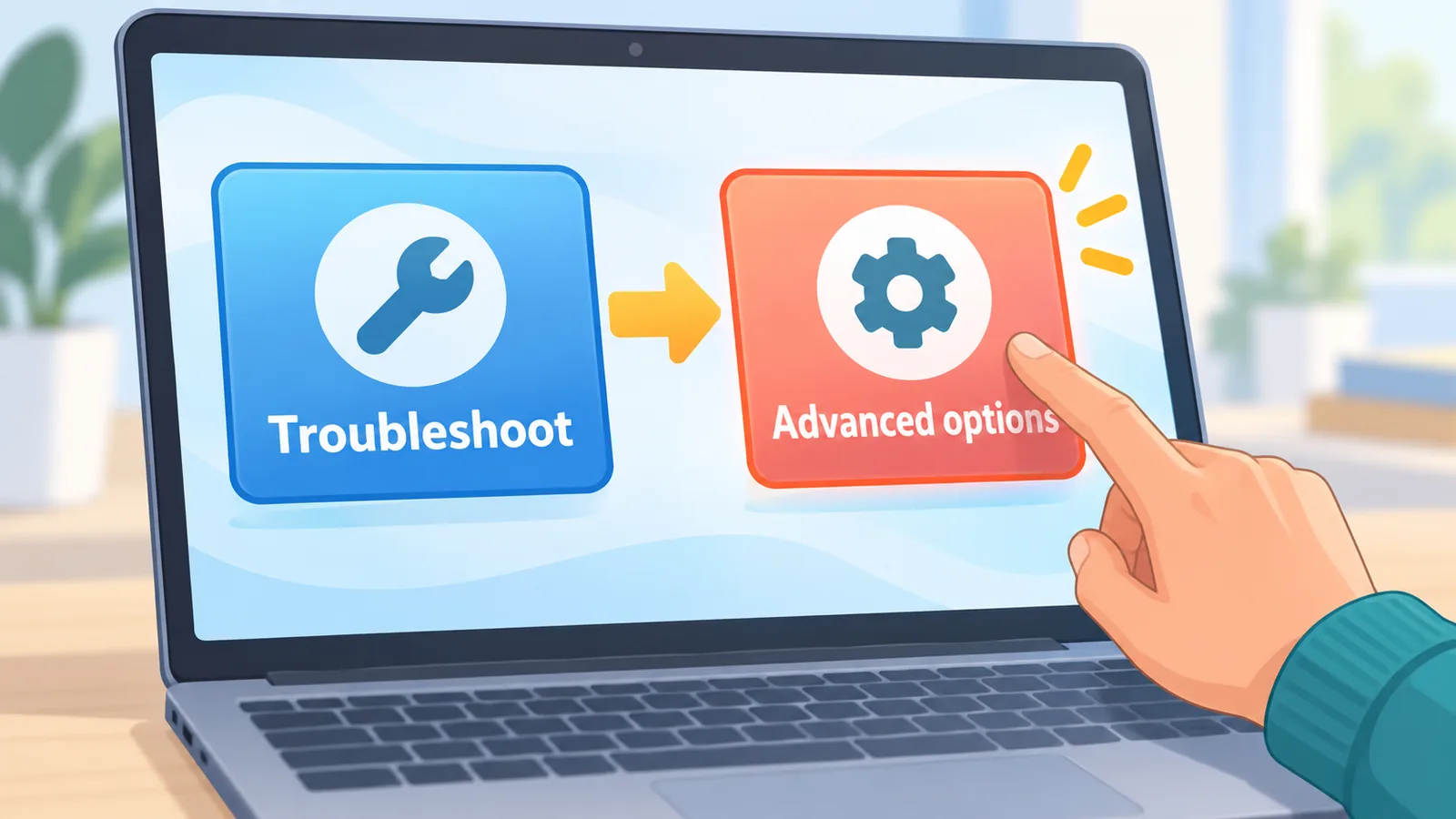
Bạn chạy Startup Repair bằng cách vào WinRE rồi chọn Troubleshoot, sau đó Advanced options, rồi Startup Repair. Đây là đường dẫn Microsoft Support nêu trong bài “Startup Repair”.
Sau khi chọn, hệ thống có thể yêu cầu bạn chọn tài khoản và nhập mật khẩu, rồi tự chẩn đoán và thử sửa. Kết quả khác nhau tùy từng máy và từng nguyên nhân, nên không thể hứa trước là lần chạy nào cũng thành công.

Startup Repair báo thất bại thì xem nhật ký ở đâu?
Nhật ký của Startup Repair có thể nằm trong tệp SrtTrail.txt, ở đường dẫn Windows\System32\LogFiles\Srt bên trong thư mục Windows của máy. Microsoft Learn đề cập vị trí này trong bài “Windows startup issues troubleshooting”. Bạn mở tệp bằng Command Prompt ở bước sau để xem nguyên nhân gợi ý.
Lỗi xuất hiện ngay sau khi cập nhật thì sao?
Nếu máy hỏng sau một bản cập nhật Windows gần đây, hãy thử mục Uninstall Updates trong WinRE trước khi gõ lệnh. Microsoft Support nêu đây là một lựa chọn khôi phục trong bài “Recovery options in Windows”. Cách này nhẹ nhàng hơn việc can thiệp vào cấu hình khởi động.
Mở Command Prompt và xác định đúng ổ đĩa Windows ra sao?
Bạn mở Command Prompt bằng cách nhấn Shift+F10 khi đang ở màn hình cài đặt từ USB, hoặc chọn Command Prompt trong mục Advanced options của WinRE. Microsoft Learn hướng dẫn tổ hợp Shift+F10 trong bài “Windows startup issues troubleshooting”.
Bước quan trọng nhất là kiểm tra ổ nào đang chứa thư mục Windows. Một bài hướng dẫn của iTechGuides, “Windows 10/11 Startup Repair from Command Prompt: Safe Steps”, nhấn mạnh rằng trong WinRE, ký tự ổ đĩa của Windows có thể khác lúc bình thường. Vì vậy đừng mặc định đó là ổ C:.
🛒 Sản phẩm đề xuất
Cách kiểm tra đơn giản là gõ từng ổ rồi liệt kê nội dung. Ví dụ, gõ lệnh dưới đây, rồi thử lần lượt với D:, E: nếu C: không có thư mục Windows.
C:
dir
Ổ nào hiển thị thư mục Windows cùng Users và Program Files thường là ổ hệ thống. Ghi nhớ ký tự đó, vì các lệnh ở phần sau cần được thay cho đúng.
Nên dùng lệnh nào cho từng triệu chứng?
Bạn nên chọn lệnh theo triệu chứng, không chạy tất cả cùng lúc, vì các lệnh khởi động tác động trực tiếp lên cấu hình boot. Các lệnh dưới đây lấy từ hướng dẫn của Microsoft Learn trong bài “Windows startup issues troubleshooting”. Mỗi lệnh chỉ nhằm thử khắc phục, kết quả có thể khác nhau tùy máy.
| Lệnh | Triệu chứng phù hợp | Tác động lên hệ thống | Lưu ý trước khi chạy |
|---|---|---|---|
| bootrec /fixmbr | Lỗi mã khởi động | Chỉ ghi đè mã khởi động chính | Không dùng cho lỗi BCD |
| bootrec /fixboot | Lỗi sector khởi động | Ghi lại sector khởi động | Chỉ dùng khi đúng triệu chứng |
| bootrec /scanos rồi /rebuildbcd | Lỗi dữ liệu cấu hình khởi động (BCD) | Quét hệ điều hành và dựng lại BCD | Có thể cần sao lưu BCD trước |
| sfc /scannow ngoại tuyến | Nghi ngờ tệp hệ thống bị hỏng | Kiểm tra và sửa tệp hệ thống | Phải khai báo đúng ổ Windows |

Lệnh nào cho lỗi mã khởi động và sector khởi động?
Hai lệnh này xử lý hai lớp khác nhau của quá trình khởi động. Microsoft Learn gợi ý lệnh đầu tiên cho vấn đề mã khởi động và lệnh thứ hai cho vấn đề sector khởi động.
bootrec /fixmbr
bootrec /fixboot
Lệnh fixmbr chỉ ghi đè mã khởi động chính, theo mô tả của Microsoft Learn. Đừng dùng cả hai chỉ vì “cho chắc”. Hãy dùng đúng lệnh khớp với triệu chứng bạn đang gặp.
Lệnh nào cho lỗi dữ liệu cấu hình khởi động (BCD)?
Với lỗi BCD, bạn bắt đầu bằng việc quét các hệ điều hành đã cài, rồi dựng lại BCD nếu cần. Microsoft Learn mô tả lệnh quét như sau.
bootrec /scanosNếu việc dựng lại thất bại, tài liệu của Microsoft Learn còn nhắc các bước xuất BCD bằng bcdedit /export, đổi tên tệp BCD, rồi chạy bootrec /rebuildbcd. Hãy làm đúng theo tài liệu gốc khi đến bước này, vì bạn đang sửa trực tiếp tệp cấu hình khởi động.

bootrec /rebuildbcdLệnh nào khi nghi ngờ tệp hệ thống bị hỏng?
Trong WinRE, bạn dùng SFC ở chế độ ngoại tuyến bằng cách chỉ rõ ổ khởi động và thư mục Windows. Microsoft Learn đưa dạng lệnh sau, trong đó bạn thay C: bằng ổ Windows thực tế mà bạn đã kiểm tra ở bước trước.
sfc /scannow /offbootdir=C:\ /offwindir=C:\WindowsNếu ổ Windows của bạn là D:, hai đường dẫn trong lệnh phải đổi thành D:\ và D:\Windows. Gõ sai ổ là lỗi dễ gặp nhất ở bước này.
Phải làm gì khi máy vẫn không khởi động được?
Nếu máy vẫn không lên sau các bước trên, hãy rà lại ba hướng cụ thể: khóa BitLocker, nhật ký Startup Repair và bản cập nhật gần đây. Đây là những chỗ dễ bị bỏ sót nhất và đều có trong tài liệu của Microsoft.

Thứ nhất, nếu ổ được mã hóa, hãy chắc chắn bạn có khóa khôi phục BitLocker, vì Microsoft Support cho biết hệ thống có thể yêu cầu khóa này khi sửa chữa. Thứ hai, mở SrtTrail.txt để xem Startup Repair gợi ý nguyên nhân gì. Thứ ba, nếu lỗi bắt đầu sau một lần cập nhật, hãy thử Uninstall Updates trong WinRE.
Trước khi thay đổi thêm bất kỳ cấu hình khởi động nào, hãy cân nhắc sao lưu dữ liệu quan trọng. Nếu bạn không chắc về một lệnh, hoặc máy chứa dữ liệu không thể mất, hãy nhờ kỹ thuật viên có kinh nghiệm kiểm tra thay vì tự thử thêm.
Kết luận và việc nên làm ngay hôm nay
Thứ tự an toàn là chạy Startup Repair từ WinRE trước, rồi kiểm tra đúng ổ Windows, rồi mới dùng lệnh khớp với triệu chứng. Cách làm này giúp bạn tránh gõ nhầm lệnh lên cấu hình khởi động.
Việc bạn có thể làm ngay hôm nay, khi máy còn đang chạy tốt, là chuẩn bị sẵn một USB cài Windows 11 và lưu lại khóa khôi phục BitLocker ở nơi khác ngoài chính chiếc máy đó. Bạn đã từng gặp lỗi khởi động nào chưa, và bước nào khiến bạn lúng túng nhất?
Muốn đọc thêm hướng dẫn công nghệ dễ hiểu, kiểm chứng từ nguồn chính thức?
Tài liệu tham khảo
- Microsoft Support, “Startup Repair” – xác nhận đường dẫn chạy Startup Repair trong WinRE, phạm vi sửa tự động và lưu ý về BitLocker.
- Microsoft Learn, “Windows startup issues troubleshooting” – xác nhận Shift+F10, vị trí nhật ký SrtTrant, các lệnh Bootrec, BCD và SFC ngoại tuyến.
- Microsoft Support, “Windows recovery environment” – xác nhận các cách vào WinRE và công cụ khôi phục.
- Microsoft Support, “Recovery options in Windows” – xác nhận lựa chọn gỡ bản cập nhật khi máy không khởi động được.
- iTechGuides, “Windows 10/11 Startup Repair from Command Prompt: Safe Steps” – hướng dẫn thực hành, chỉ dùng cho lời khuyên kiểm tra ký tự ổ đĩa trong WinRE.
Dùng thử công cụ miễn phí của Atovia cho chủ đề này →
Tham gia cộng đồng của chúng tôi
Khi trích dẫn bài viết này
Nguồn: Atovia (Atovia). https://atovia.kr