⚠️ Trang này kết nối bạn với các đối tác và thị trường liên kết của Atovia. Chúng tôi có thể nhận hoa hồng từ các đối tác liên kết cho các hoạt động được thực hiện thông qua các liên kết này. Ưu đãi giảm giá có thể thay đổi bất cứ lúc nào theo chính sách! Hãy yên tâm, không có chi phí bổ sung nào cho bạn! Chúng tôi hy vọng điều này sẽ giúp bạn tiết kiệm thời gian tìm kiếm các mặt hàng phù hợp!
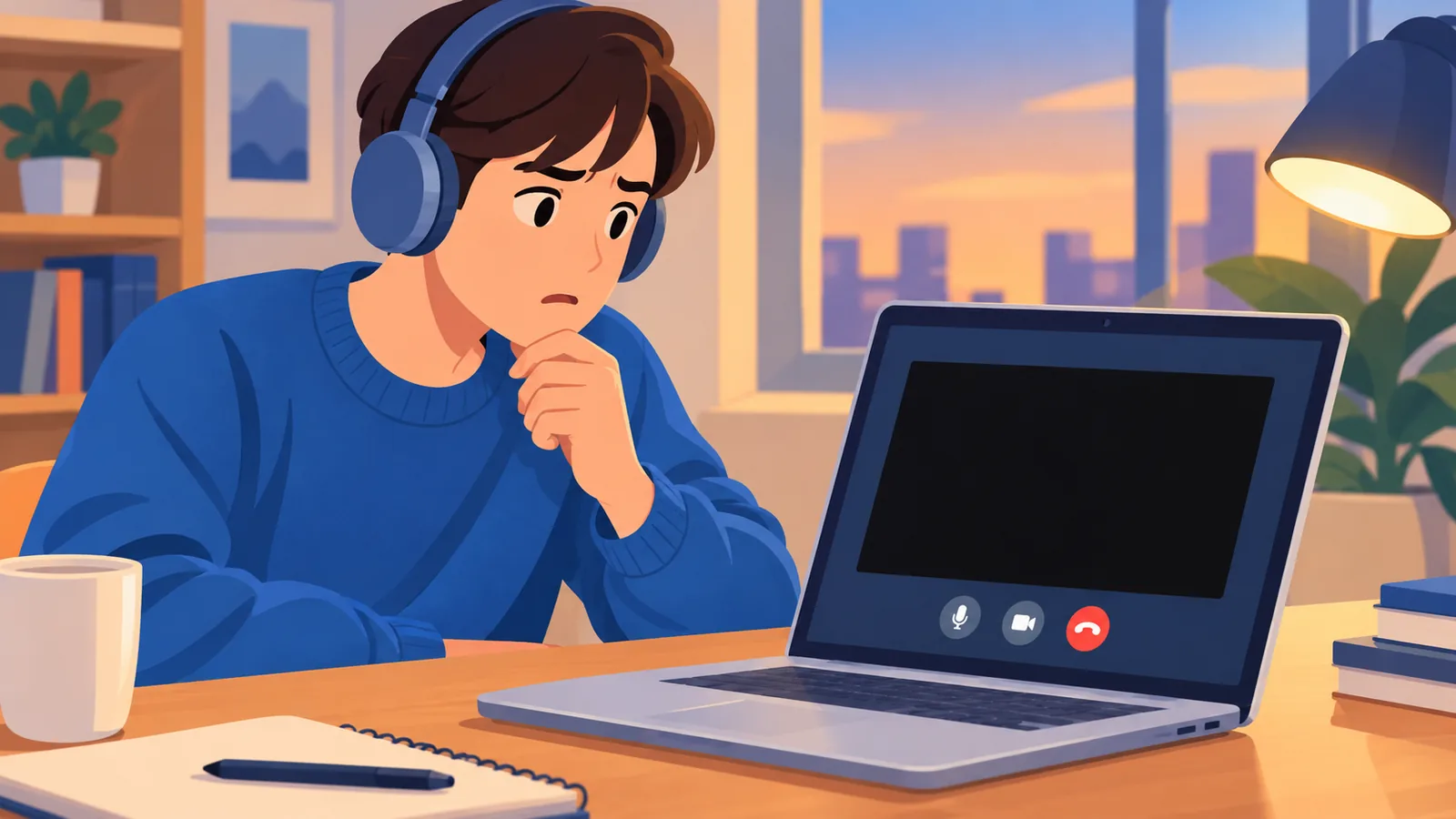
Cả nhóm đã vào kênh thoại, bạn bấm chia sẻ phim, nhưng người xem chỉ thấy một khung đen dù vẫn nghe tiếng. Đây là tình huống rất quen thuộc, và nguyên nhân có thể đến từ nhiều nhóm khác nhau. Bài viết này đi theo thứ tự từ dễ đến khó: cách chia sẻ đúng trong máy chủ và DM, các bước kiểm tra quyền, cài đặt và kết nối, rồi giới hạn khi phim đến từ dịch vụ có bảo vệ nội dung. Các bước dưới đây giúp chẩn đoán lỗi chụp hình thông thường, không phải cách bảo đảm hiển thị mọi loại nội dung.
- Hiểu đúng hiện tượng màn hình đen khi chia sẻ phim trên Discord
- Cách chia sẻ phim trong kênh thoại của máy chủ
- Cách chia sẻ phim trong cuộc gọi tin nhắn trực tiếp (DM)
- Thiết bị nào chia sẻ được hình ảnh kèm âm thanh
- Xử lý màn hình đen: chuyển giữa chia sẻ cửa sổ và toàn màn hình
- Kiểm tra quyền Video, quyền quản trị (Windows) và quyền ghi màn hình (macOS)
- Thử tắt tăng tốc phần cứng và hạ chất lượng chia sẻ
- Cập nhật ứng dụng, khởi động lại và kiểm tra kết nối mạng
- Khi nào màn hình đen liên quan đến nội dung được bảo vệ bản quyền
- Bảng so sánh các cách xử lý và danh sách kiểm tra nhanh
- Câu hỏi thường gặp
- Tài liệu tham khảo
- Thứ tự nên thử: chia sẻ đúng cách, đổi giữa cửa sổ và toàn màn hình, kiểm tra quyền, tắt tăng tốc phần cứng hoặc hạ chất lượng, cập nhật và khởi động lại, rồi xem xét nội dung có bảo vệ bản quyền.
- Chia sẻ kèm âm thanh được Discord hỗ trợ trên Windows, macOS, trình duyệt Chrome và thiết bị di động; Linux chưa có chia sẻ âm thanh.
- Một số dịch vụ phát phim có cơ chế bảo vệ nội dung. Các bước trong bài không phải cách vượt qua cơ chế đó, nên hãy dùng nội dung bạn được phép chia sẻ.
- Tên bước và phạm vi hỗ trợ có thể thay đổi theo bản cập nhật; thông tin đúng tại thời điểm tài liệu của Discord được kiểm tra.
Hiểu đúng hiện tượng màn hình đen khi chia sẻ phim trên Discord
Triệu chứng thường gặp nhất là người xem thấy khung hình đen nhưng vẫn nghe được tiếng phim. Cũng có trường hợp cả hình lẫn tiếng đều không có. Hai tình huống này nghe giống nhau nhưng có thể xuất phát từ những nhóm nguyên nhân khác nhau.
Để tránh thử loạn, bạn có thể chia nguyên nhân thành năm nhóm:
- Nguồn chia sẻ: bạn đang chia sẻ một cửa sổ hay toàn màn hình.
- Quyền: quyền của ứng dụng trên máy và vai trò của bạn trong máy chủ.
- Cài đặt hiển thị: tăng tốc phần cứng, chất lượng và tốc độ khung hình khi chia sẻ.
- Ứng dụng và mạng: phiên bản Discord, trạng thái thiết bị và kết nối internet.
- Nội dung được bảo vệ: một số dịch vụ phát phim có cơ chế bảo vệ nội dung.
Điều quan trọng cần nói ngay từ đầu: các bước trong bài là cách chẩn đoán lỗi chụp hình thông thường. Chúng không phải cam kết rằng mọi nội dung đều sẽ hiện lên. Nguồn tham khảo: tài liệu Go Live và chia sẻ màn hình của Discord, hướng dẫn xử lý sự cố của Discord và trang trợ giúp của Netflix (xem phần Tài liệu tham khảo).
Cách chia sẻ phim trong kênh thoại của máy chủ
Theo hướng dẫn của Discord, Go Live cho phép chia sẻ một cửa sổ ứng dụng hoặc toàn bộ màn hình. Trong kênh thoại của máy chủ, các bước như sau:
- Vào một kênh thoại của máy chủ.
- Bấm biểu tượng chia sẻ màn hình.
- Chọn cửa sổ ứng dụng hoặc toàn màn hình.
- Bấm Go Live để bắt đầu.
Hai kiểu chia sẻ có điểm mạnh riêng. Chia sẻ một cửa sổ giúp người xem chỉ thấy đúng trình phát phim, còn thông báo hay tin nhắn khác trên máy bạn không bị lộ. Chia sẻ toàn màn hình tiện khi bạn cần chuyển qua lại giữa nhiều ứng dụng, nhưng mọi thứ hiện trên màn hình đều được gửi đi.
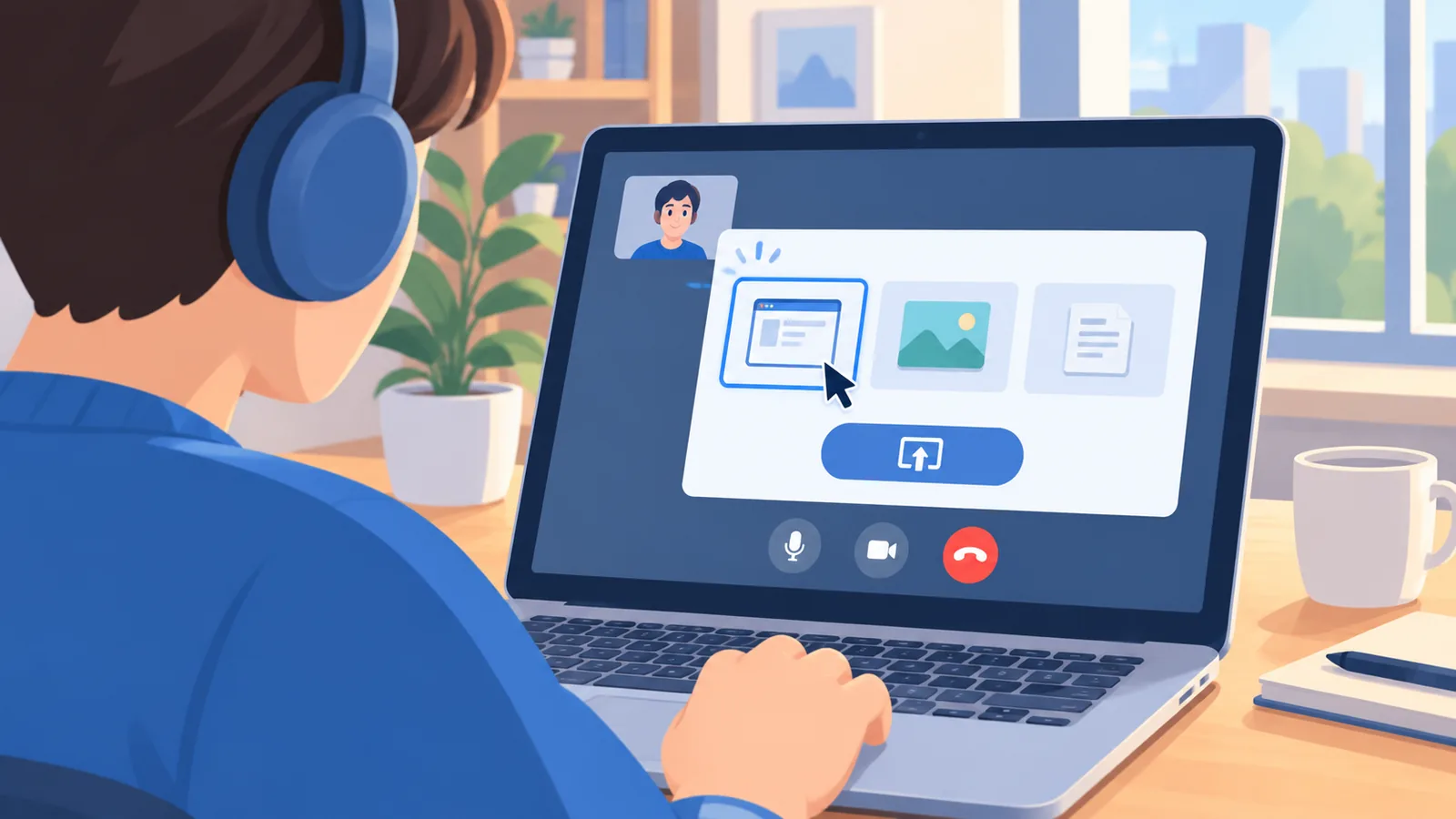
Một mẹo chuẩn bị: hãy mở sẵn phim trong trình phát trước khi bấm chia sẻ, để cửa sổ phim xuất hiện trong danh sách lựa chọn. Đây là mẹo chung, không phải yêu cầu của Discord.
Cách chia sẻ phim trong cuộc gọi tin nhắn trực tiếp (DM)
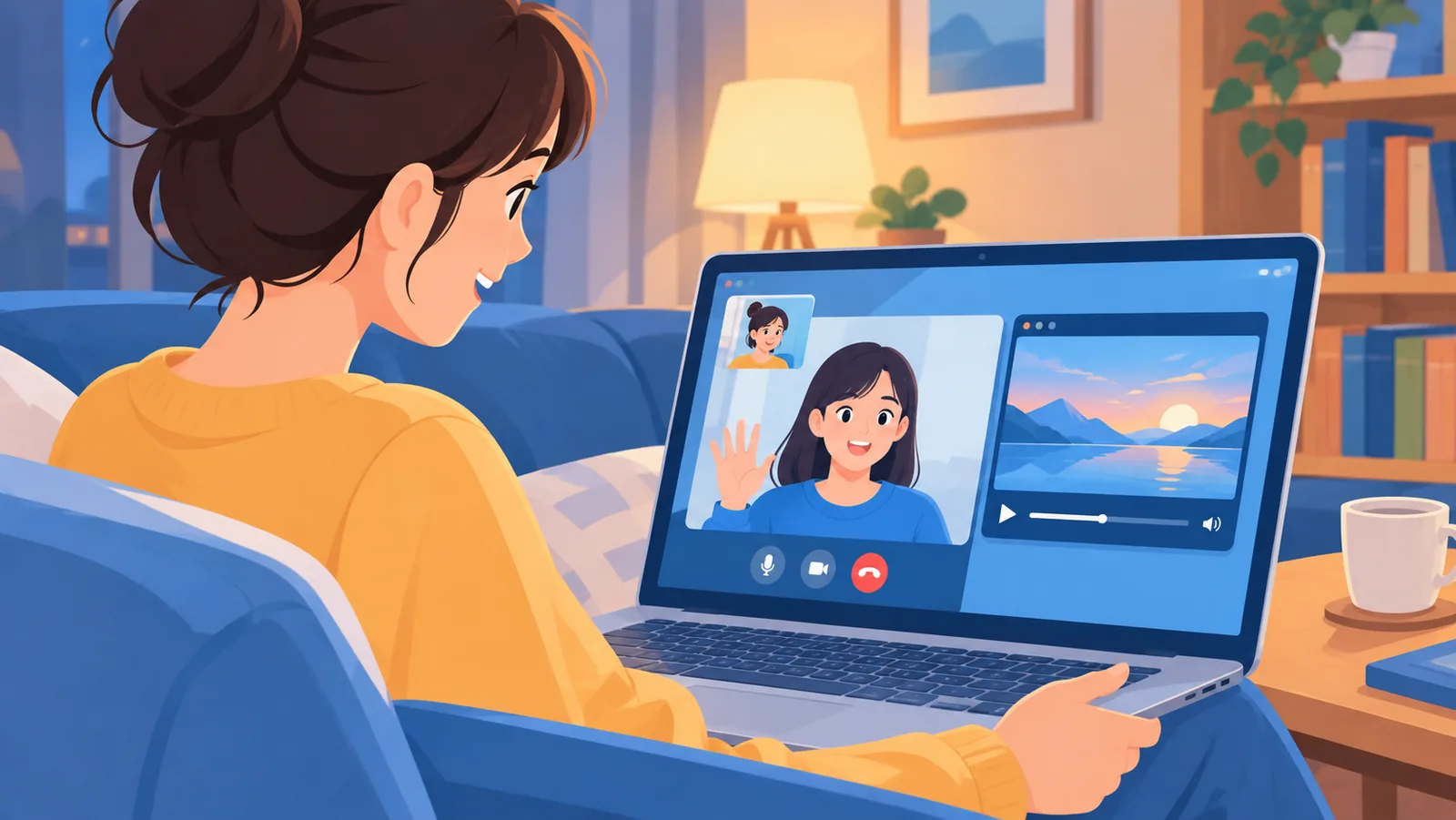
Trong DM, thứ tự thao tác hơi khác với kênh thoại. Bạn cần bắt đầu cuộc gọi trước, sau đó mới chia sẻ:
- Bắt đầu cuộc gọi trong cuộc trò chuyện DM.
- Chọn chia sẻ màn hình.
- Chọn đối tượng chia sẻ (cửa sổ hoặc màn hình).
- Bấm Go Live.
Nói ngắn gọn, khác biệt giữa hai nơi nằm ở thứ tự: ở kênh thoại bạn vào kênh rồi chia sẻ, còn ở DM bạn phải có cuộc gọi đang diễn ra trước khi nút chia sẻ phát huy tác dụng.
Thiết bị nào chia sẻ được hình ảnh kèm âm thanh
Theo tài liệu của Discord, chia sẻ màn hình kèm âm thanh được hỗ trợ trên ứng dụng máy tính Windows và macOS, trên trình duyệt Chrome và trên thiết bị di động. Trên Linux, chia sẻ âm thanh chưa được cung cấp, nên nếu người xem thấy hình mà không nghe tiếng thì đây là điểm đầu tiên cần xem lại.
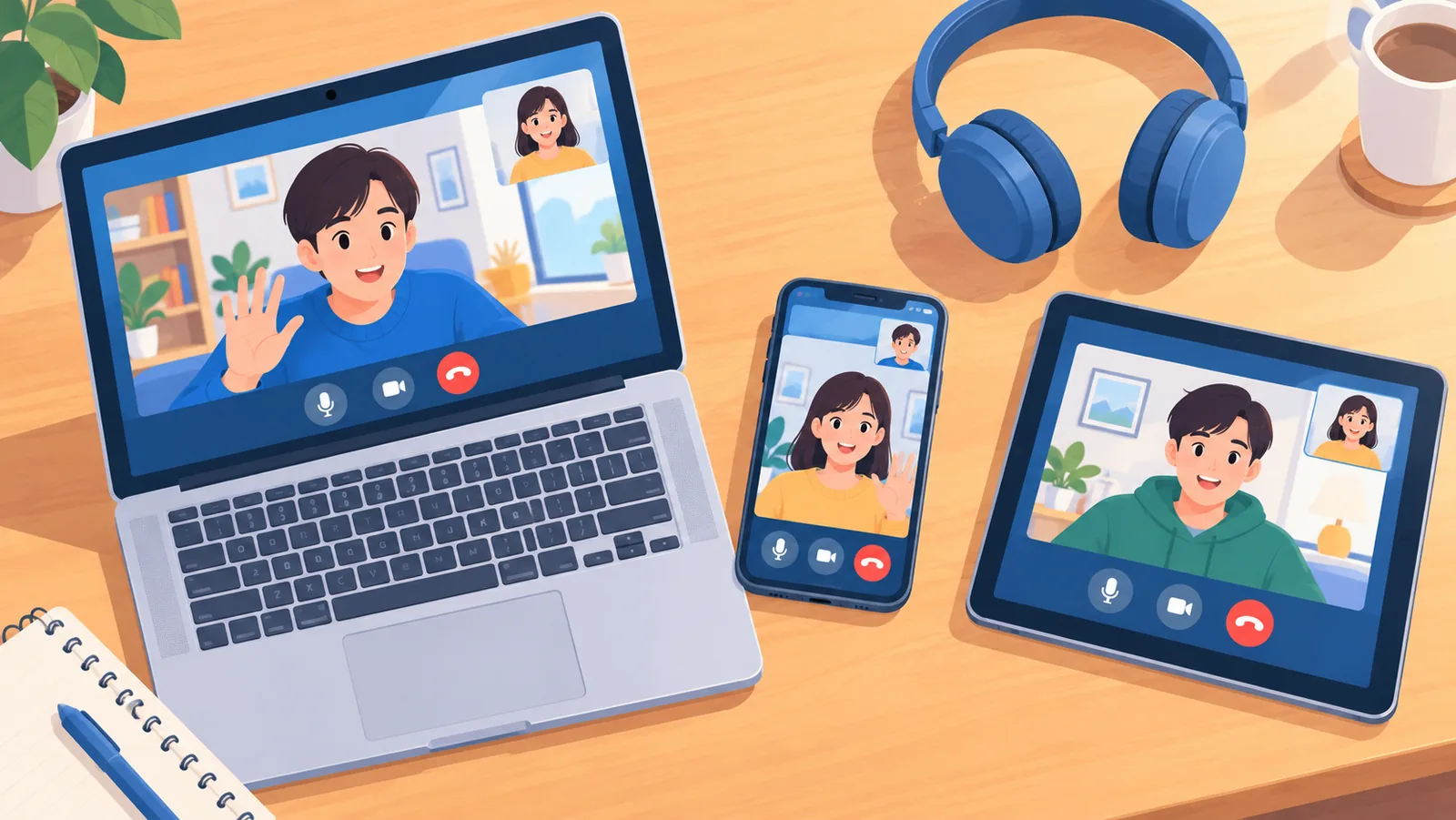
Nếu bạn dùng thiết bị di động hoặc không thấy nút chia sẻ trong máy chủ, hãy kiểm tra xem vai trò của mình có quyền Video hay không. Trường hợp không thấy nút chia sẻ là một vấn đề khác với màn hình đen: lỗi thứ nhất là không thể bắt đầu chia sẻ, lỗi thứ hai là đã chia sẻ nhưng hình hiện đen.
Lưu ý: tên các bước và phạm vi hỗ trợ có thể thay đổi theo bản cập nhật của Discord, vì vậy hãy đối chiếu với trang trợ giúp chính thức khi cần.
Xử lý màn hình đen: chuyển giữa chia sẻ cửa sổ và toàn màn hình
Vì Discord cho phép cả hai kiểu chia sẻ, một bước chẩn đoán đơn giản là đổi qua kiểu còn lại. Nếu chia sẻ cửa sổ cho ra khung đen, bạn có thể thử chia sẻ toàn màn hình, và ngược lại.
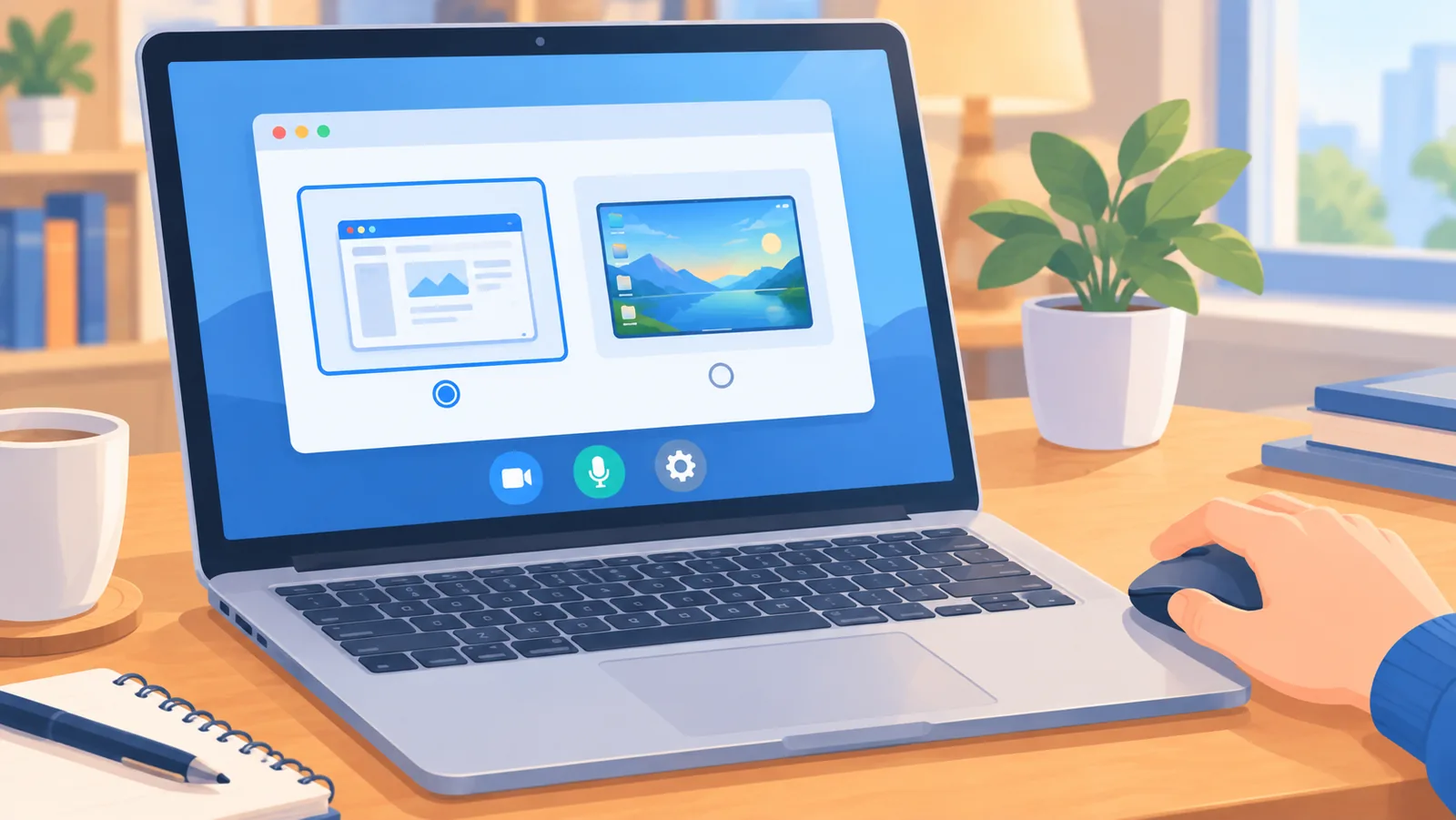
Cách đánh giá kết quả khá đơn giản: nhờ một người trong kênh xác nhận xem họ có thấy hình hay không, thay vì tự đoán. Hãy thử từng thay đổi một để biết thay đổi nào thực sự có tác dụng.
Đây là bước chẩn đoán, không phải cam kết sẽ hết đen. Nếu đổi kiểu chia sẻ mà hình vẫn đen, hãy chuyển sang các mục tiếp theo.
Kiểm tra quyền Video, quyền quản trị (Windows) và quyền ghi màn hình (macOS)
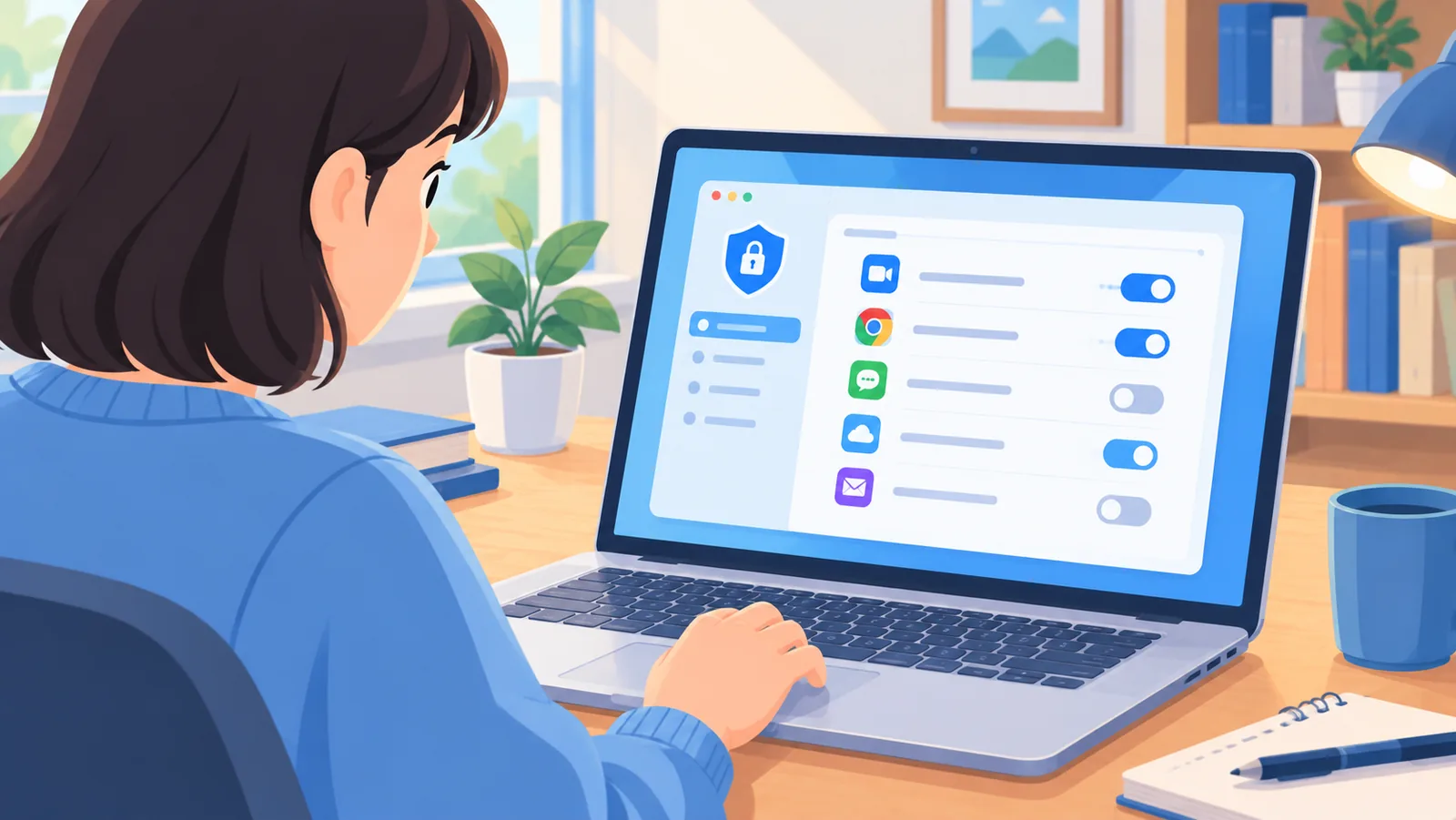
Quyền là nhóm nguyên nhân dễ bị bỏ sót, dù nhiều người đã làm đúng mọi thao tác chia sẻ.
🛒 Sản phẩm đề xuất
- Máy chủ: nếu không thấy nút chia sẻ, hãy kiểm tra vai trò của bạn có quyền Video hay không. Mục này liên quan đến việc có thể bắt đầu chia sẻ, chứ không phải nguyên nhân trực tiếp của màn hình đen.
- Windows: Discord hướng dẫn thử chạy Discord với quyền quản trị.
- macOS: hãy cấp quyền ghi màn hình cho Discord trong phần cài đặt quyền riêng tư của hệ thống, theo hướng dẫn của Discord.
Sau khi đổi quyền, hãy khởi động lại Discord rồi chia sẻ lại để kiểm tra.
Thử tắt tăng tốc phần cứng và hạ chất lượng chia sẻ
Khi luồng chia sẻ chạy chậm, Discord gợi ý có thể thử tắt tăng tốc phần cứng trong cài đặt ứng dụng rồi khởi động lại. Cần nói rõ: Discord không bảo đảm cách này xử lý được mọi trường hợp màn hình đen, nên hãy xem đây là một bước thử, không phải lời giải chắc chắn.
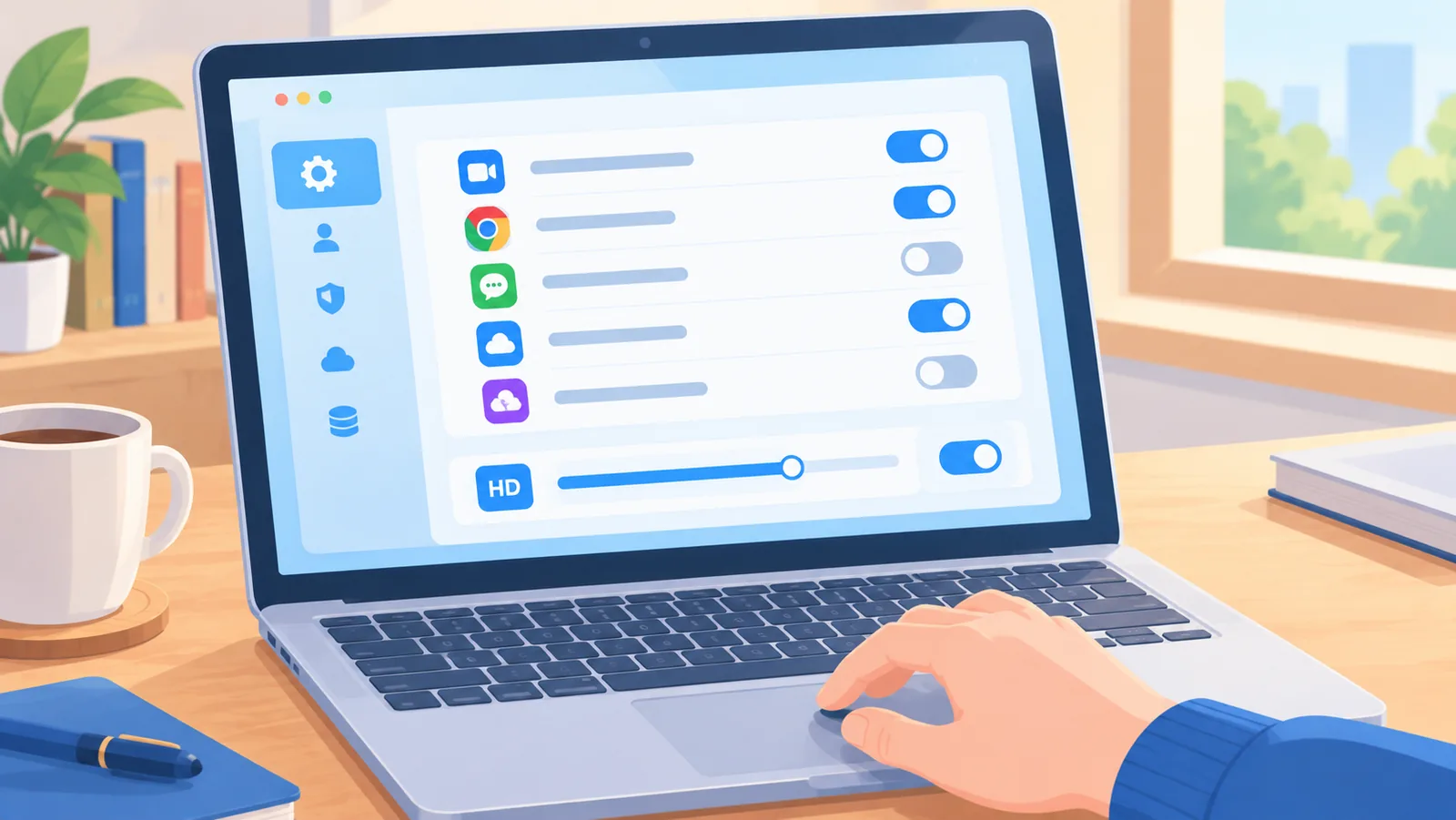
Nếu sự cố kéo dài, hướng dẫn xử lý sự cố của Discord cũng nhắc đến việc giảm chất lượng hoặc tốc độ khung hình khi chia sẻ. Cách này đặc biệt đáng thử khi máy yếu hoặc mạng chậm.
Hãy thay đổi từng thứ một: tắt tăng tốc phần cứng, kiểm tra; sau đó hạ chất lượng, kiểm tra lại. Làm vậy bạn mới biết thay đổi nào có ích.
Cập nhật ứng dụng, khởi động lại và kiểm tra kết nối mạng
Với sự cố luồng chia sẻ, Discord hướng dẫn một nhóm bước cơ bản: khởi động lại ứng dụng hoặc thiết bị, cập nhật Discord lên phiên bản mới và dùng kết nối internet ổn định.
Để loại trừ lỗi phía người xem, bạn có thể thử với một người xem khác hoặc chuyển sang một kênh thoại khác. Nếu người khác vẫn thấy hình bình thường, vấn đề nhiều khả năng nằm ở phía thiết bị của người xem đầu tiên. Đây là mẹo chẩn đoán chung, không có trong tài liệu chính thức.
Khi nào màn hình đen liên quan đến nội dung được bảo vệ bản quyền
Một số dịch vụ phát phim có cơ chế bảo vệ nội dung, và cơ chế này có thể liên quan đến việc hình không hiển thị khi chụp màn hình. Chẳng hạn, trang trợ giúp của Netflix giải thích rằng một số lỗi phát có liên quan đến tính năng bảo vệ nội dung. Thông tin này chỉ nói về lỗi phát của chính Netflix, và không có nghĩa Discord sẽ hiển thị hay không hiển thị được dịch vụ đó.
Bài viết này không hướng dẫn cách vượt qua cơ chế bảo vệ nội dung. Nếu phim của bạn đến từ dịch vụ có bảo vệ, việc đổi kiểu chia sẻ hay tắt tăng tốc phần cứng không nên được xem là cách chắc chắn để hiện hình.
Lời khuyên chung: hãy dùng nội dung bạn được phép chia sẻ, chẳng hạn phim bạn sở hữu hợp pháp, nội dung miễn phí được cấp phép chia sẻ, hoặc tính năng xem chung chính thức nếu dịch vụ có cung cấp. Đồng thời nên đọc điều khoản dịch vụ và điều kiện bản quyền của nền tảng phát phim trước khi chia sẻ với người khác.
Bảng so sánh các cách xử lý và danh sách kiểm tra nhanh
| Cách xử lý | Khi nào nên thử | Lưu ý |
|---|---|---|
| Đổi giữa chia sẻ cửa sổ và toàn màn hình | Khi người xem thấy khung đen ngay từ đầu | Bước chẩn đoán, không cam kết hết đen |
| Kiểm tra quyền (Video, quản trị trên Windows, ghi màn hình trên macOS) | Khi không thấy nút chia sẻ hoặc hình không lên dù thao tác đúng | Quyền Video liên quan đến việc bắt đầu chia sẻ; khởi động lại Discord sau khi đổi quyền |
| Tắt tăng tốc phần cứng | Khi luồng chạy chậm hoặc hình đen kéo dài | Discord không bảo đảm hiệu quả với mọi trường hợp |
| Hạ chất lượng hoặc tốc độ khung hình | Khi máy yếu hoặc mạng chậm | Thử từng thay đổi một |
| Cập nhật và khởi động lại | Ngay từ đầu, vì ít tốn công nhất | Kèm kiểm tra kết nối internet ổn định |
| Nội dung được bảo vệ | Khi phim đến từ dịch vụ phát phim trả phí và mọi cách trên đều không hiệu quả | Không phải lỗi có thể sửa bằng cài đặt; hãy dùng nội dung được phép chia sẻ |

Danh sách kiểm tra nhanh, từ dễ đến khó
- Khởi động lại Discord và thiết bị, cập nhật ứng dụng, kiểm tra kết nối mạng.
- Mở sẵn phim trong trình phát rồi chia sẻ lại, nhờ một người xác nhận có thấy hình không.
- Đổi giữa chia sẻ cửa sổ và toàn màn hình.
- Kiểm tra quyền: quyền Video của vai trò, quyền quản trị trên Windows, quyền ghi màn hình trên macOS.
- Thử tắt tăng tốc phần cứng, rồi hạ chất lượng hoặc tốc độ khung hình.
- Nếu phim đến từ dịch vụ có bảo vệ nội dung, chuyển sang nội dung được phép chia sẻ.
Câu hỏi thường gặp
Vì sao người xem thấy đen nhưng vẫn nghe tiếng?
Đây là triệu chứng có thể đến từ nhiều nhóm nguyên nhân: nguồn chia sẻ, quyền của ứng dụng, tăng tốc phần cứng hoặc nội dung được bảo vệ. Không có một nguyên nhân duy nhất được tài liệu nêu ra, nên cách hợp lý là thử từng bước theo thứ tự trong danh sách kiểm tra.
Chia sẻ trong máy chủ và DM khác nhau thế nào?
Khác biệt nằm ở thứ tự thao tác. Trong kênh thoại máy chủ, bạn vào kênh, bấm biểu tượng chia sẻ, chọn cửa sổ hoặc màn hình rồi bấm Go Live. Trong DM, bạn bắt đầu cuộc gọi trước, sau đó chọn chia sẻ màn hình, chọn đối tượng chia sẻ và bấm Go Live.

Linux có chia sẻ âm thanh được không?
Theo tài liệu của Discord, chia sẻ kèm âm thanh được hỗ trợ trên Windows, macOS, trình duyệt Chrome và thiết bị di động, còn Linux thì chưa có chia sẻ âm thanh. Phạm vi hỗ trợ có thể thay đổi theo bản cập nhật.
Tắt tăng tốc phần cứng có chắc chắn hết đen không?
Không. Discord gợi ý thử tắt tăng tốc phần cứng khi luồng chạy chậm, nhưng không bảo đảm cách này xử lý được mọi trường hợp màn hình đen. Hãy xem đây là một bước thử trong chuỗi chẩn đoán.
Phim trên dịch vụ trả phí có luôn chia sẻ được không?
Không thể khẳng định như vậy. Một số dịch vụ có cơ chế bảo vệ nội dung, và việc chia sẻ còn phụ thuộc vào điều khoản dịch vụ cũng như điều kiện bản quyền của từng nền tảng. Hãy ưu tiên nội dung bạn được phép chia sẻ.
Tài liệu tham khảo
Bạn muốn xem thêm so sánh và hướng dẫn mua hàng?