⚠️ Trang này kết nối bạn với các đối tác và thị trường liên kết của Atovia. Chúng tôi có thể nhận hoa hồng từ các đối tác liên kết cho các hoạt động được thực hiện thông qua các liên kết này. Ưu đãi giảm giá có thể thay đổi bất cứ lúc nào theo chính sách! Hãy yên tâm, không có chi phí bổ sung nào cho bạn! Chúng tôi hy vọng điều này sẽ giúp bạn tiết kiệm thời gian tìm kiếm các mặt hàng phù hợp!
- Chia Sẻ Game Trên Steam Là Gì
- Điều Kiện Để Sử Dụng Family Sharing
- Hướng Dẫn Từng Bước Thiết Lập Chia Sẻ Game
- Cách Thêm Hoặc Xóa Thiết Bị Được Ủy Quyền
- Những Hạn Chế Khi Chia Sẻ Thư Viện Game
- So Sánh Family Sharing Và Cho Mượn Tài Khoản
- Cách Xử Lý Khi Hai Người Muốn Chơi Cùng Lúc
- Lưu Ý Về Bảo Mật Tài Khoản Khi Chia Sẻ
- Câu Hỏi Thường Gặp Về Chia Sẻ Game Trên Steam
- Tổng Kết Và Lời Khuyên
Nếu bạn muốn cho bạn bè hoặc người thân chơi những game bạn đã mua trên Steam mà không cần mua thêm bản quyền, tính năng Family Sharing (Chia Sẻ Gia Đình) chính là giải pháp chính thức của Valve. Bài viết này hướng dẫn chi tiết cách bật tính năng, các điều kiện cần biết và những lưu ý quan trọng trước khi chia sẻ thư viện game của bạn.
Chia Sẻ Game Trên Steam Là Gì
Family Sharing là tính năng chính thức của Steam cho phép bạn cấp quyền truy cập toàn bộ thư viện game của mình cho tối đa 5 tài khoản khác, thông qua việc ủy quyền tối đa 10 thiết bị. Người được chia sẻ có thể tải và chơi các game trong thư viện của bạn bằng chính tài khoản của họ, đồng thời vẫn giữ được thành tựu (achievement) và tiến trình lưu game riêng.
- Chia sẻ được tối đa 5 tài khoản trên tối đa 10 thiết bị.
- Chia sẻ toàn bộ thư viện, không thể chọn riêng từng game.
- Chỉ một người chơi được sử dụng thư viện tại một thời điểm.
- Chủ tài khoản luôn được ưu tiên truy cập game của mình.
Điều Kiện Để Sử Dụng Family Sharing
Trước khi thiết lập, bạn cần lưu ý một số điều kiện sau. Thứ nhất, tính năng chỉ hoạt động khi thiết bị được ủy quyền trực tiếp trên máy đó, nghĩa là bạn hoặc người mượn game cần đăng nhập vào máy tính thực tế để hoàn tất bước xác thực. Thứ hai, không phải game nào cũng hỗ trợ chia sẻ; những tựa game yêu cầu tài khoản bên thứ ba, khóa bản quyền riêng hoặc gói thuê bao độc lập thường bị loại khỏi danh sách chia sẻ được. Thứ ba, tài khoản đã bị khóa VAC (Valve Anti-Cheat) sẽ không thể chia sẻ hoặc nhận chia sẻ thư viện.
Hướng Dẫn Từng Bước Thiết Lập Chia Sẻ Game
Các bước dưới đây áp dụng trên ứng dụng Steam trên máy tính:
- Bước 1: Mở ứng dụng Steam và đăng nhập bằng tài khoản có thư viện game muốn chia sẻ.
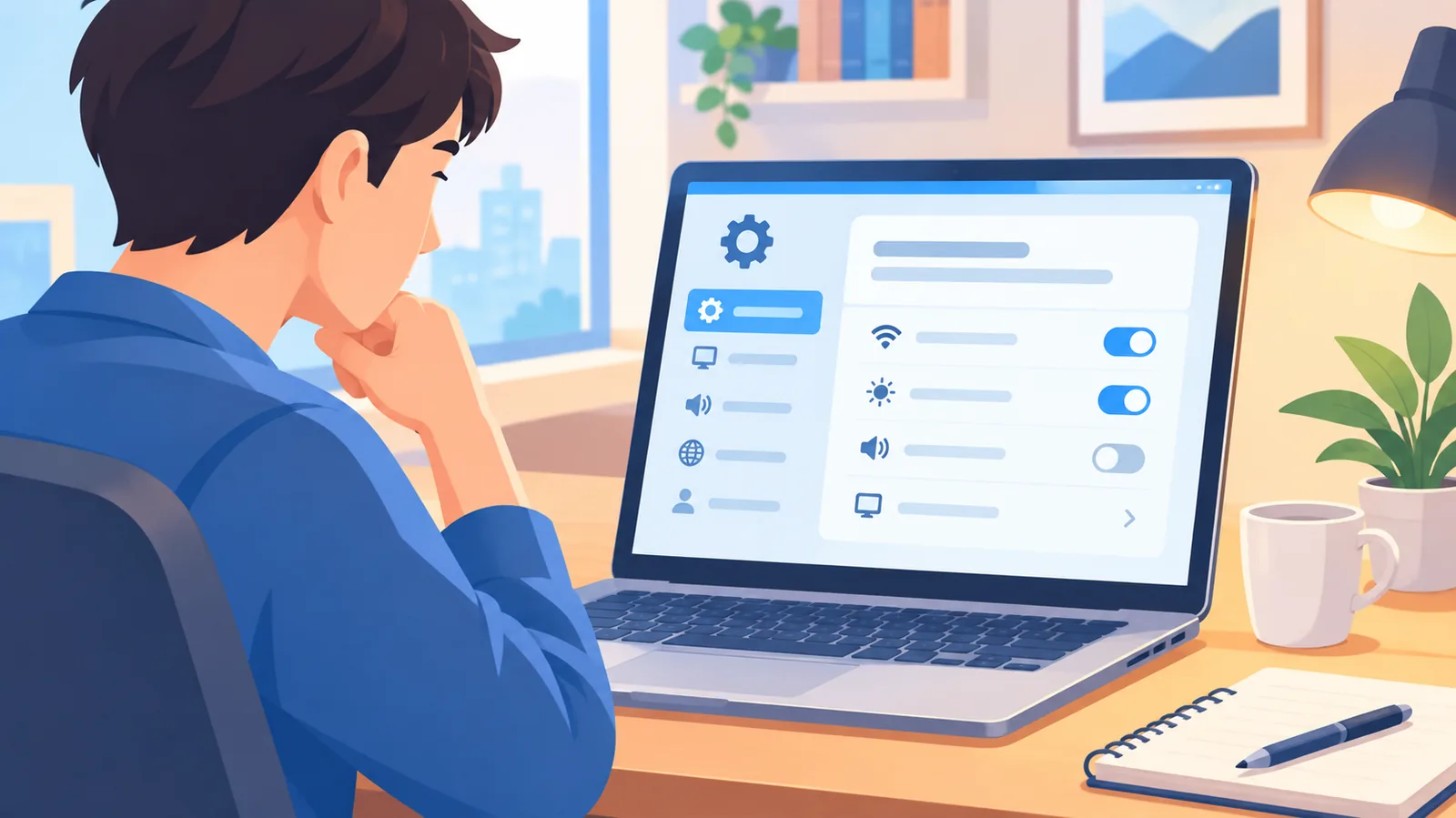
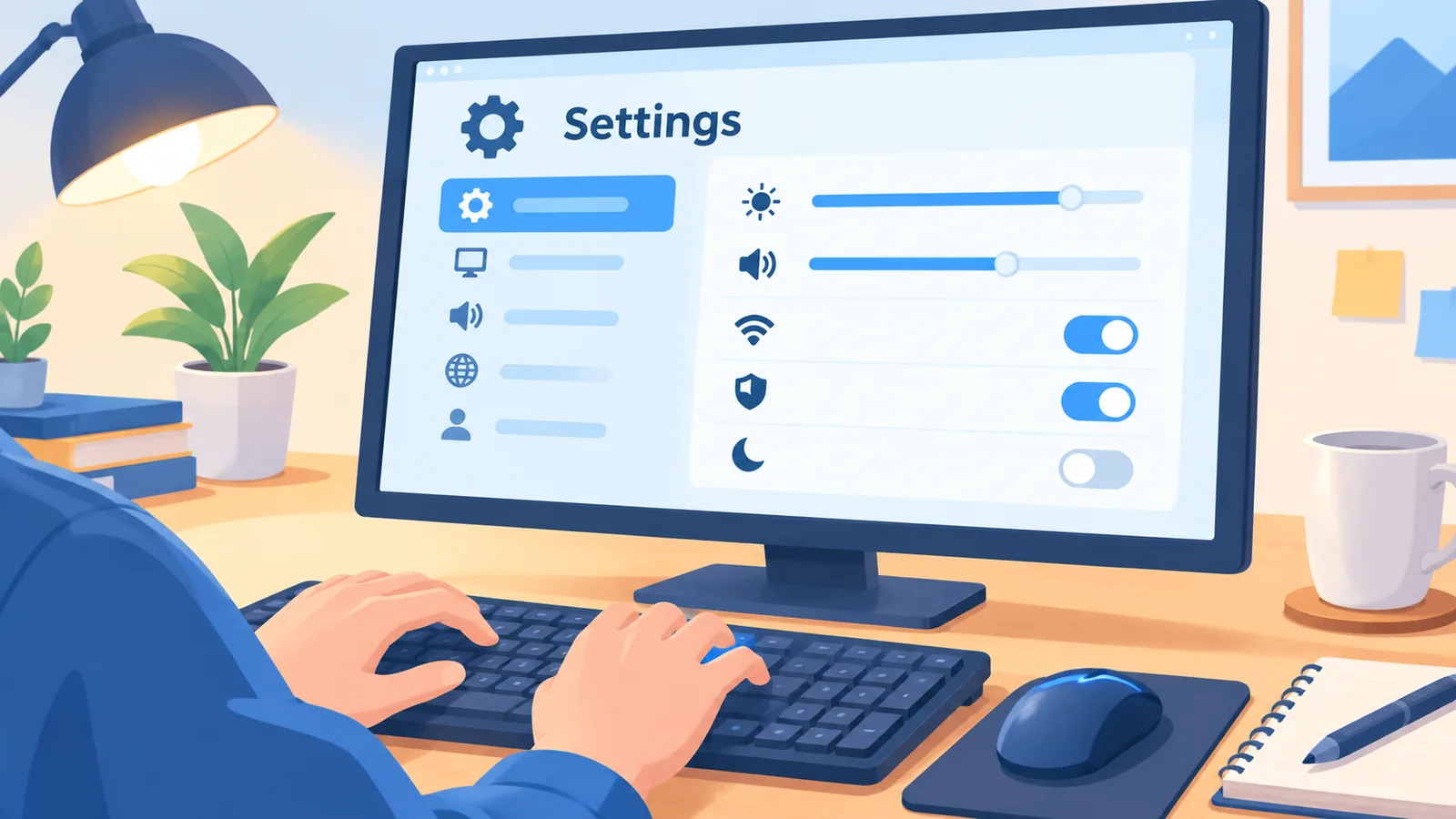
- Bước 2: Vào mục Cài Đặt, sau đó chọn phần Gia Đình.
- Bước 3: Bật tùy chọn cho phép chia sẻ thư viện trên thiết bị hiện tại.
- Bước 4: Người muốn mượn game đăng nhập bằng tài khoản riêng của họ trên cùng thiết bị đó.
- Bước 5: Sau khi xác thực, người mượn có thể vào thư viện Steam, chọn game của bạn để tải và chơi bằng tài khoản của họ.
Cách Thêm Hoặc Xóa Thiết Bị Được Ủy Quyền
Bạn có thể quản lý danh sách thiết bị đã ủy quyền trong cùng mục Gia Đình của Cài Đặt Steam. Nếu muốn ngừng chia sẻ với một thiết bị hoặc tài khoản cụ thể, chỉ cần thu hồi quyền truy cập tại đó. Tuy nhiên cần lưu ý rằng sau khi thay đổi danh sách chia sẻ, hệ thống có thể áp dụng thời gian chờ trước khi bạn thêm được tài khoản mới vào danh sách, nhằm hạn chế việc lạm dụng tính năng để dùng chung một bản quyền cho nhiều người liên tục.
Những Hạn Chế Khi Chia Sẻ Thư Viện Game
| Hạn chế | Chi tiết |
|---|---|
| Chơi cùng lúc | Không thể; nếu chủ tài khoản đăng nhập chơi, người mượn sẽ bị yêu cầu thoát hoặc mua game. |
| Chọn game riêng lẻ | Không hỗ trợ; toàn bộ thư viện được chia sẻ cùng lúc. |
| Game có DRM bên thứ ba | Không thể chia sẻ nếu game yêu cầu tài khoản hoặc khóa bản quyền riêng. |
| Tài khoản bị cấm VAC | Không thể tham gia chia sẻ dưới bất kỳ hình thức nào. |
So Sánh Family Sharing Và Cho Mượn Tài Khoản
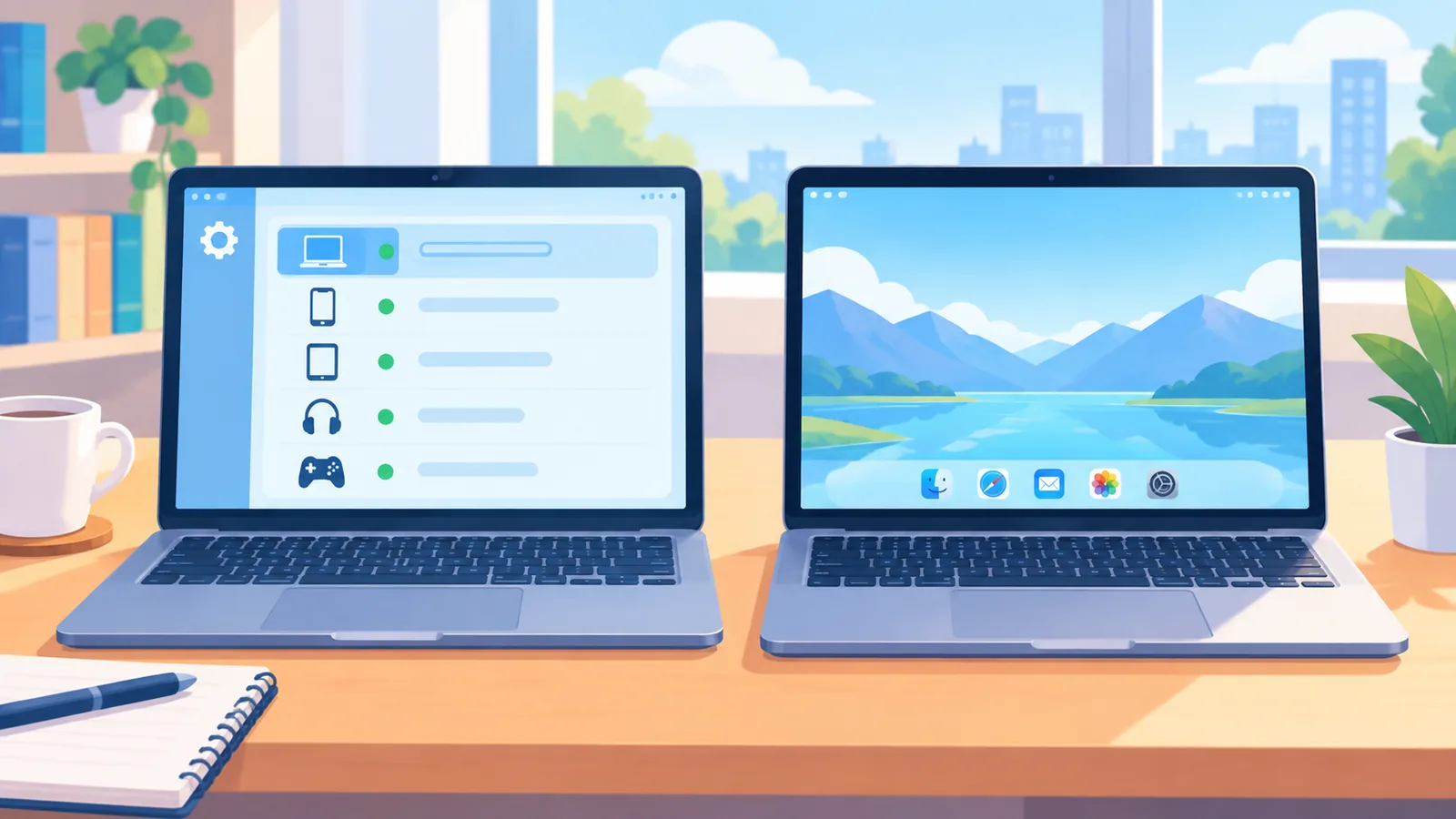
| Tiêu chí | Family Sharing | Cho mượn tài khoản |
|---|---|---|
| Mức độ an toàn | Cao, không cần chia sẻ mật khẩu | Thấp, rủi ro mất quyền kiểm soát tài khoản |
| Giữ thành tựu riêng | Có | Không, dùng chung một hồ sơ |
| Số người dùng cùng lúc | 1 người tại một thời điểm | 1 người tại một thời điểm |
| Cách thiết lập | Qua mục Gia Đình trong Cài Đặt | Gửi trực tiếp thông tin đăng nhập |
🛒 Sản phẩm đề xuất
Cách Xử Lý Khi Hai Người Muốn Chơi Cùng Lúc
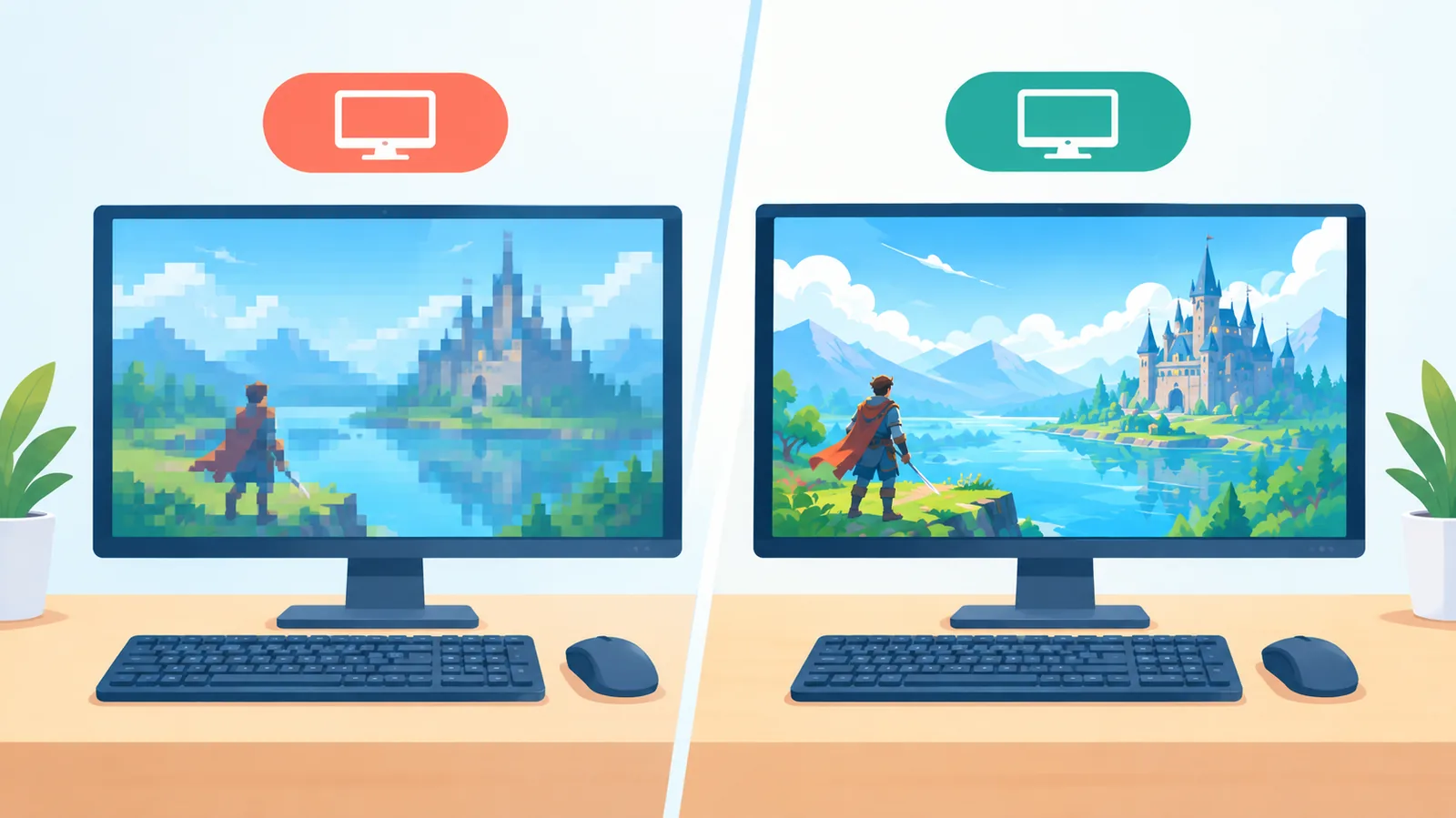
Vì thư viện chia sẻ chỉ phục vụ một người chơi tại một thời điểm, nếu cả bạn và người mượn đều muốn chơi cùng lúc, người mượn sẽ nhận được thông báo và có vài phút để mua riêng game đó hoặc thoát khỏi phiên chơi. Đây là lý do nhiều gia đình hoặc nhóm bạn chọn chia sẻ những game chơi đơn, ít khi trùng lịch, thay vì những tựa game cả nhóm muốn chơi cùng một thời điểm.
Lưu Ý Về Bảo Mật Tài Khoản Khi Chia Sẻ
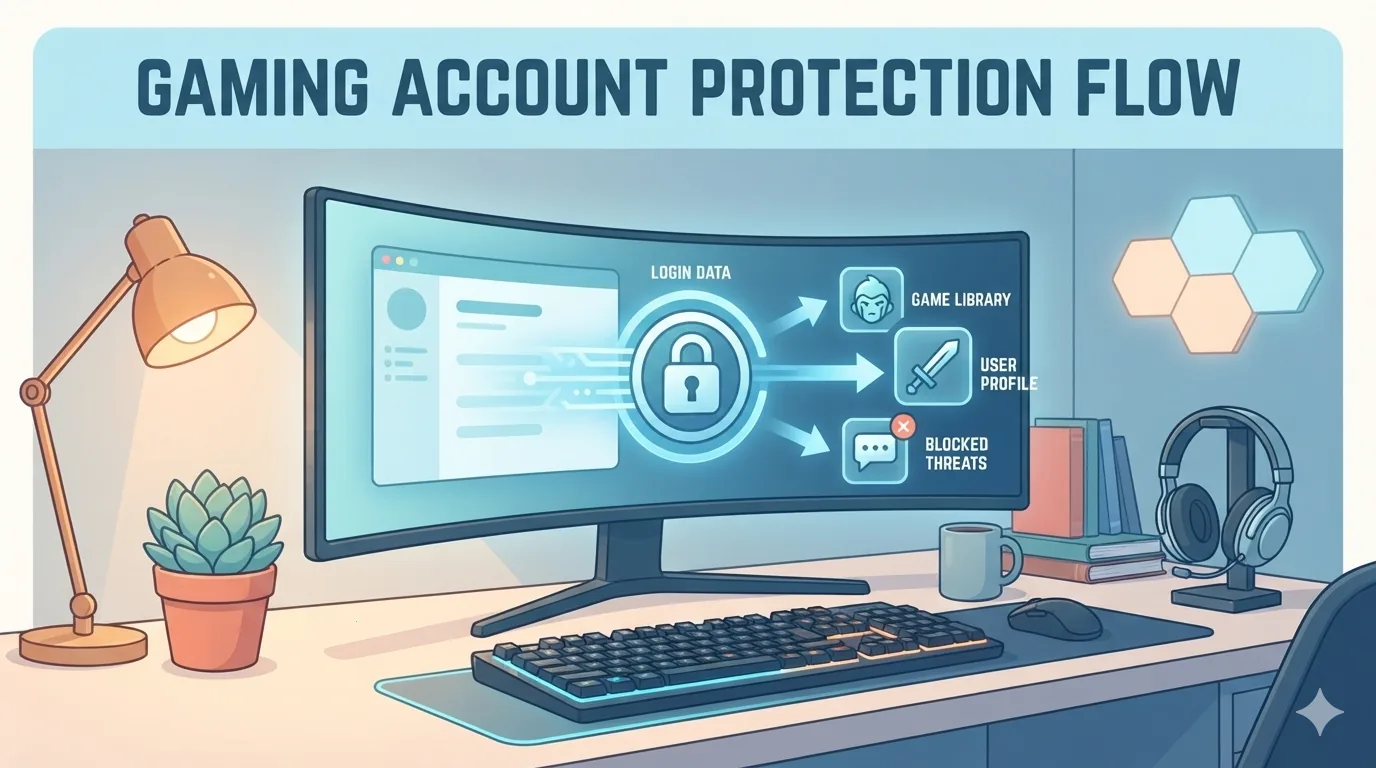
Vì Family Sharing không yêu cầu tiết lộ mật khẩu, đây vẫn là cách an toàn hơn nhiều so với việc đưa trực tiếp thông tin đăng nhập cho người khác. Nếu bạn chọn cho mượn tài khoản trực tiếp, hãy đổi mật khẩu ngay sau khi kết thúc và bật xác thực hai yếu tố (Steam Guard) để giảm rủi ro bị chiếm đoạt tài khoản.
Câu Hỏi Thường Gặp Về Chia Sẻ Game Trên Steam
Có thể chia sẻ riêng từng game không? Không, Family Sharing chia sẻ toàn bộ thư viện chứ không cho phép chọn game cụ thể.
Hai người có thể chơi chung một game cùng lúc không? Không, chỉ một người được sử dụng thư viện tại một thời điểm.
Tài khoản bị khóa VAC có chia sẻ được không? Không, tài khoản dạng này bị loại khỏi tính năng chia sẻ.
Có mất thành tựu khi chơi game được chia sẻ không? Không, mỗi người vẫn giữ thành tựu và tiến trình lưu game riêng theo tài khoản của mình.
Tổng Kết Và Lời Khuyên
Family Sharing là cách an toàn và chính thức nhất để chia sẻ game trên Steam mà không cần mua nhiều bản quyền hoặc chia sẻ mật khẩu. Trước khi thiết lập, hãy kiểm tra kỹ những game bạn muốn chia sẻ có hỗ trợ tính năng này hay không, đồng thời cân nhắc lịch chơi giữa các thành viên để tránh xung đột khi cần dùng cùng một thư viện.
- Steam Support – Family Sharing FAQ
Bạn muốn xem thêm so sánh và hướng dẫn mua hàng?