⚠️ Trang này kết nối bạn với các đối tác và thị trường liên kết của Atovia. Chúng tôi có thể nhận hoa hồng từ các đối tác liên kết cho các hoạt động được thực hiện thông qua các liên kết này. Ưu đãi giảm giá có thể thay đổi bất cứ lúc nào theo chính sách! Hãy yên tâm, không có chi phí bổ sung nào cho bạn! Chúng tôi hy vọng điều này sẽ giúp bạn tiết kiệm thời gian tìm kiếm các mặt hàng phù hợp!
- Vì sao iCloud ngừng đồng bộ
- Kiểm tra kết nối mạng và trạng thái máy chủ Apple
- Kiểm tra tài khoản Apple ID và đăng nhập iCloud
- Bật lại các tính năng đồng bộ trong Cài đặt
- Giải phóng dung lượng lưu trữ iCloud
- Khởi động lại thiết bị và cập nhật hệ điều hành
- Đặt lại cài đặt mạng khi cần thiết
- So sánh nguyên nhân lỗi đồng bộ thường gặp
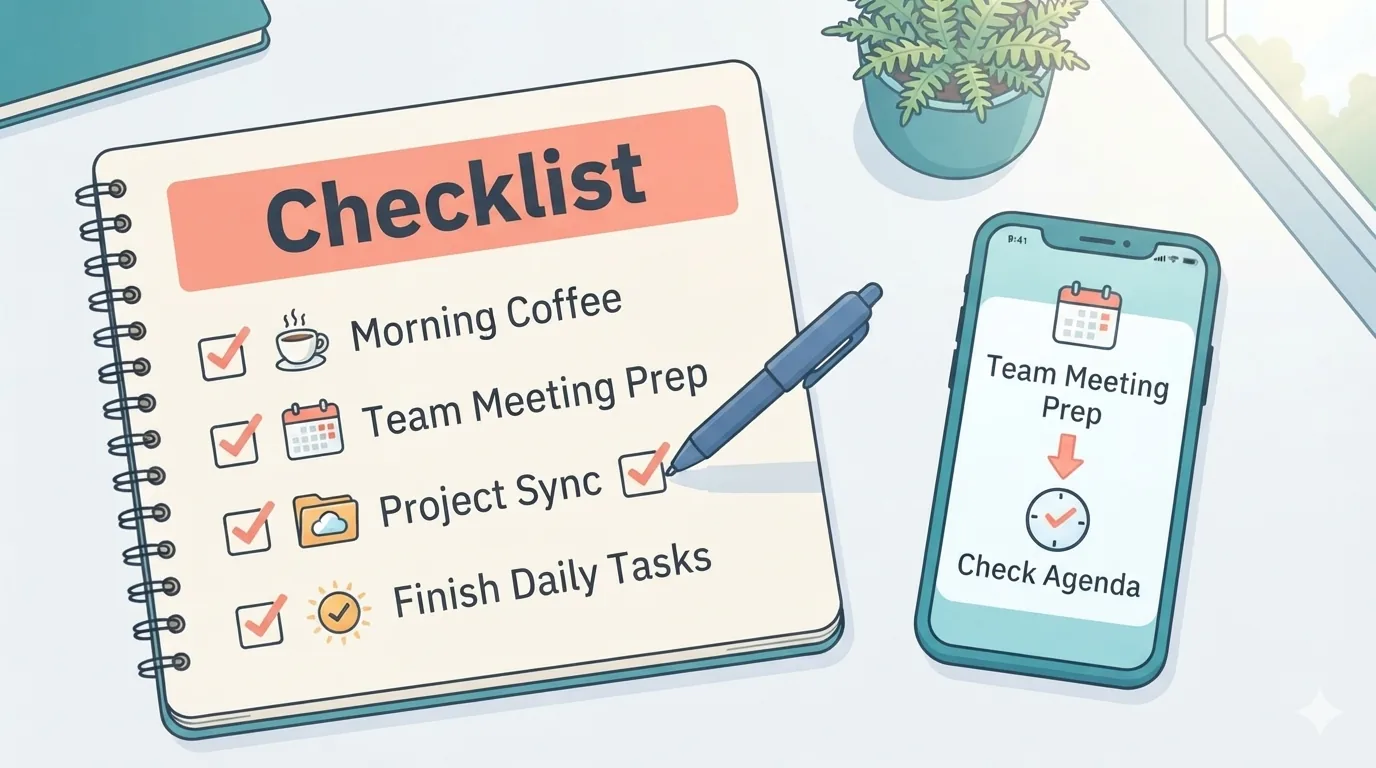
- Danh sách kiểm tra khắc phục nhanh
- Câu hỏi thường gặp về đồng bộ iCloud
Khi ảnh mới chụp không xuất hiện trên iPad, ghi chú vừa sửa không cập nhật trên máy Mac, hoặc biểu tượng đồng bộ cứ xoay mãi không dừng, đó là dấu hiệu iCloud đã ngừng đồng bộ. Bài viết này hướng dẫn từng bước cụ thể để khôi phục lại quá trình đồng bộ, theo đúng thứ tự từ kiểm tra đơn giản đến xử lý sâu hơn.
- Phần lớn lỗi đồng bộ xuất phát từ kết nối mạng, tài khoản đăng nhập hoặc dung lượng lưu trữ đã đầy
- Nên kiểm tra theo thứ tự từ nguyên nhân đơn giản đến phức tạp để tránh mất thời gian
- Khởi động lại thiết bị và cập nhật hệ điều hành thường khắc phục được nhiều lỗi tạm thời
Vì sao iCloud ngừng đồng bộ
Đồng bộ iCloud bị gián đoạn thường biểu hiện qua một số dấu hiệu dễ nhận biết: ảnh mới không xuất hiện trên các thiết bị khác, danh bạ hoặc lịch không cập nhật, biểu tượng đồng bộ trong Cài đặt hiển thị trạng thái lỗi hoặc xoay liên tục mà không hoàn tất. Ba nhóm nguyên nhân phổ biến nhất là mất kết nối mạng ổn định, tài khoản Apple ID gặp vấn đề đăng nhập, và dung lượng lưu trữ iCloud đã đầy. Xác định đúng nhóm nguyên nhân giúp rút ngắn thời gian khắc phục đáng kể thay vì thử ngẫu nhiên từng cách.
Kiểm tra kết nối mạng và trạng thái máy chủ Apple
Bước đầu tiên là xác nhận thiết bị đang kết nối Wi-Fi ổn định hoặc có dữ liệu di động hoạt động bình thường. Có thể thử mở một trang web bất kỳ để kiểm tra nhanh. Nếu mạng vẫn hoạt động nhưng iCloud không đồng bộ, hãy kiểm tra trang trạng thái hệ thống chính thức của Apple để xem dịch vụ iCloud có đang gặp sự cố diện rộng hay không. Nếu đang sử dụng mạng công ty hoặc VPN, một số cấu hình bảo mật có thể hạn chế kết nối đến dịch vụ đám mây; trong trường hợp này, thử chuyển sang mạng Wi-Fi cá nhân hoặc dữ liệu di động để loại trừ nguyên nhân.
Kiểm tra tài khoản Apple ID và đăng nhập iCloud
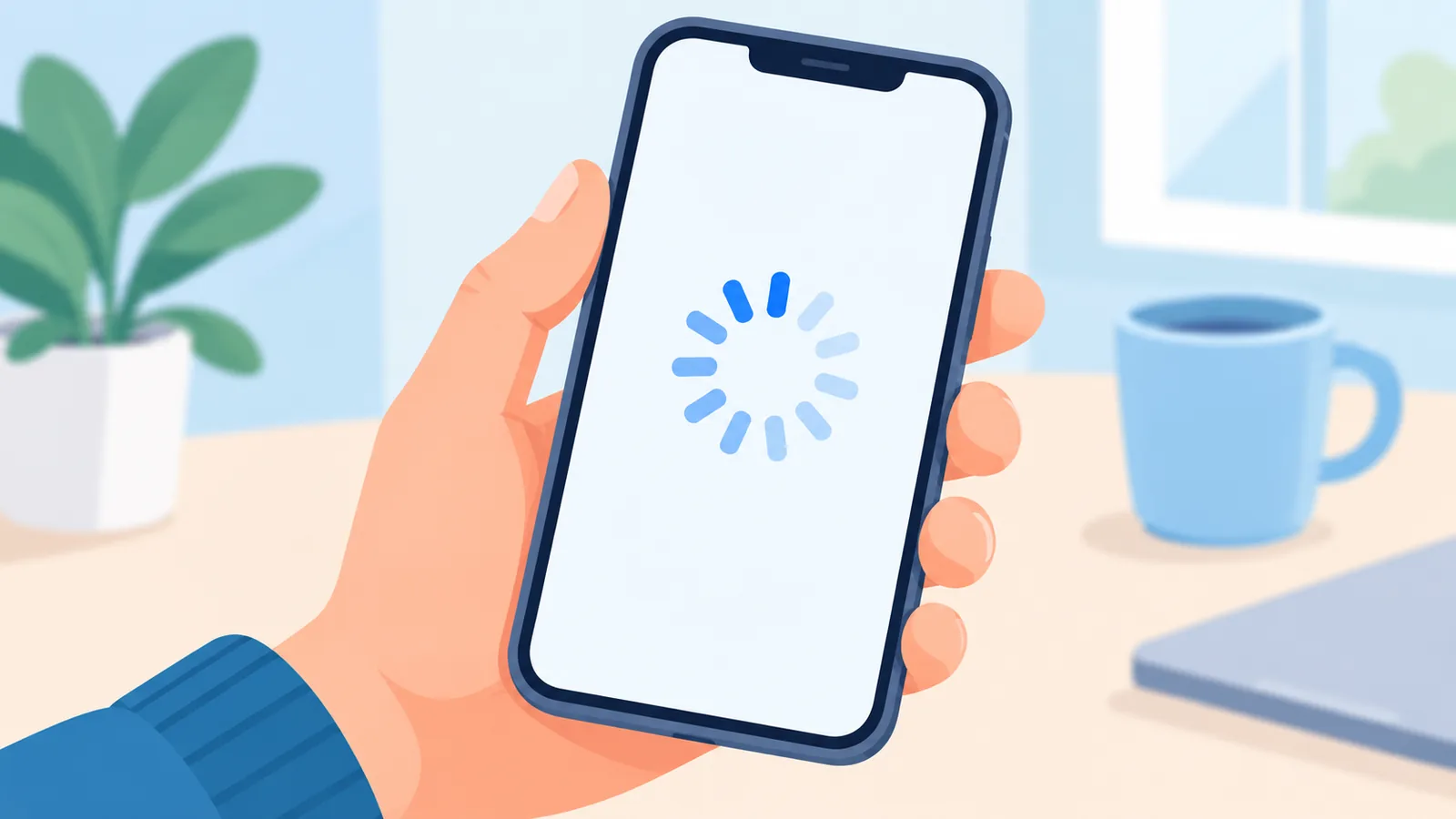
Vào mục Cài đặt và xác nhận tài khoản Apple ID đang hiển thị đúng, không có cảnh báo đăng nhập. Nếu thấy dấu hiệu bất thường, hãy đăng xuất khỏi iCloud rồi đăng nhập lại bằng đúng thông tin tài khoản; thao tác này thường khắc phục được các lỗi đồng bộ tạm thời liên quan đến phiên đăng nhập hết hạn. Đồng thời kiểm tra xác thực hai yếu tố đã được thiết lập đúng và thiết bị hiện tại có nằm trong danh sách thiết bị tin cậy hay không, vì đây cũng là nguyên nhân khiến quá trình xác thực và đồng bộ bị gián đoạn.

Bật lại các tính năng đồng bộ trong Cài đặt
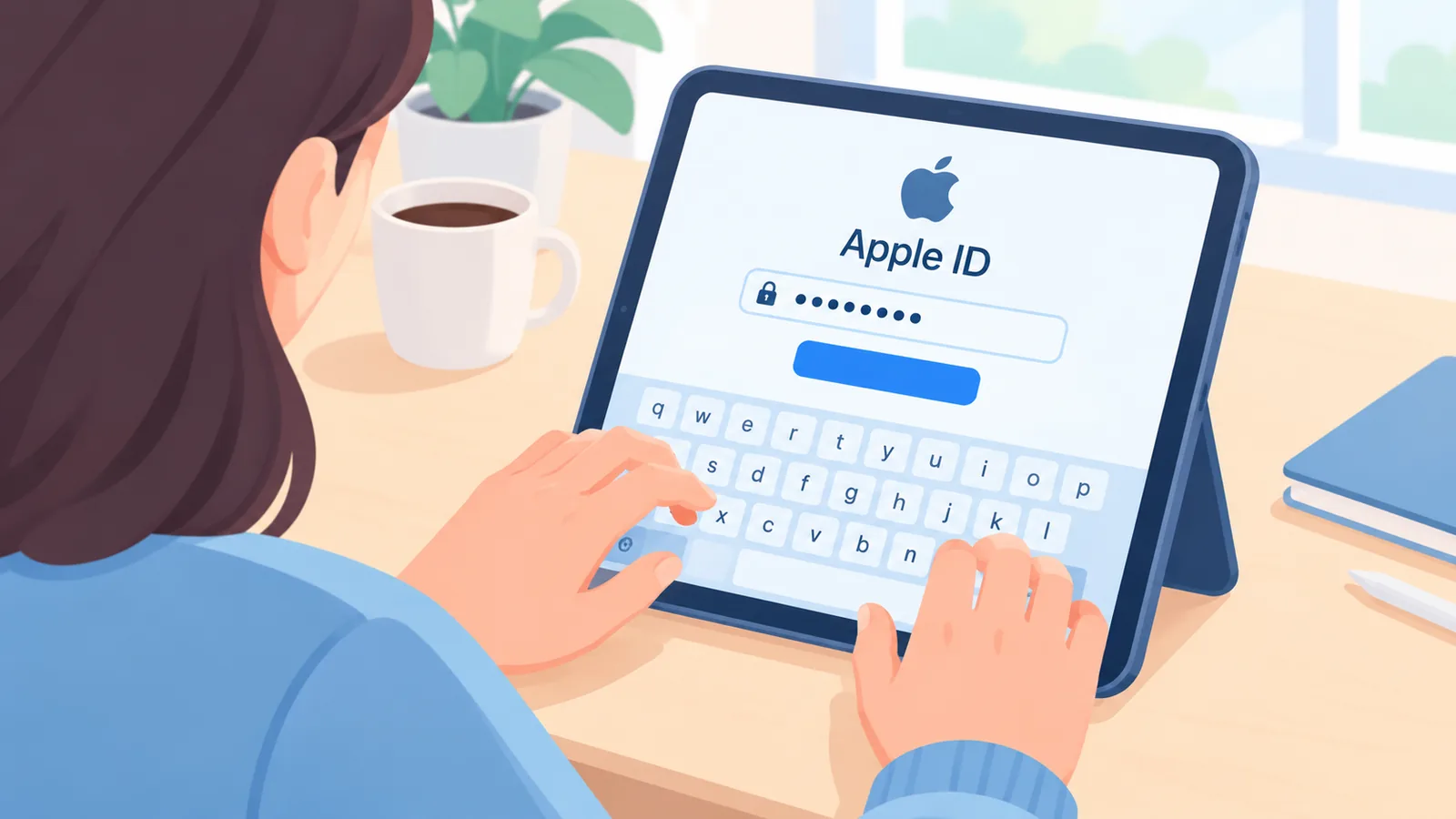
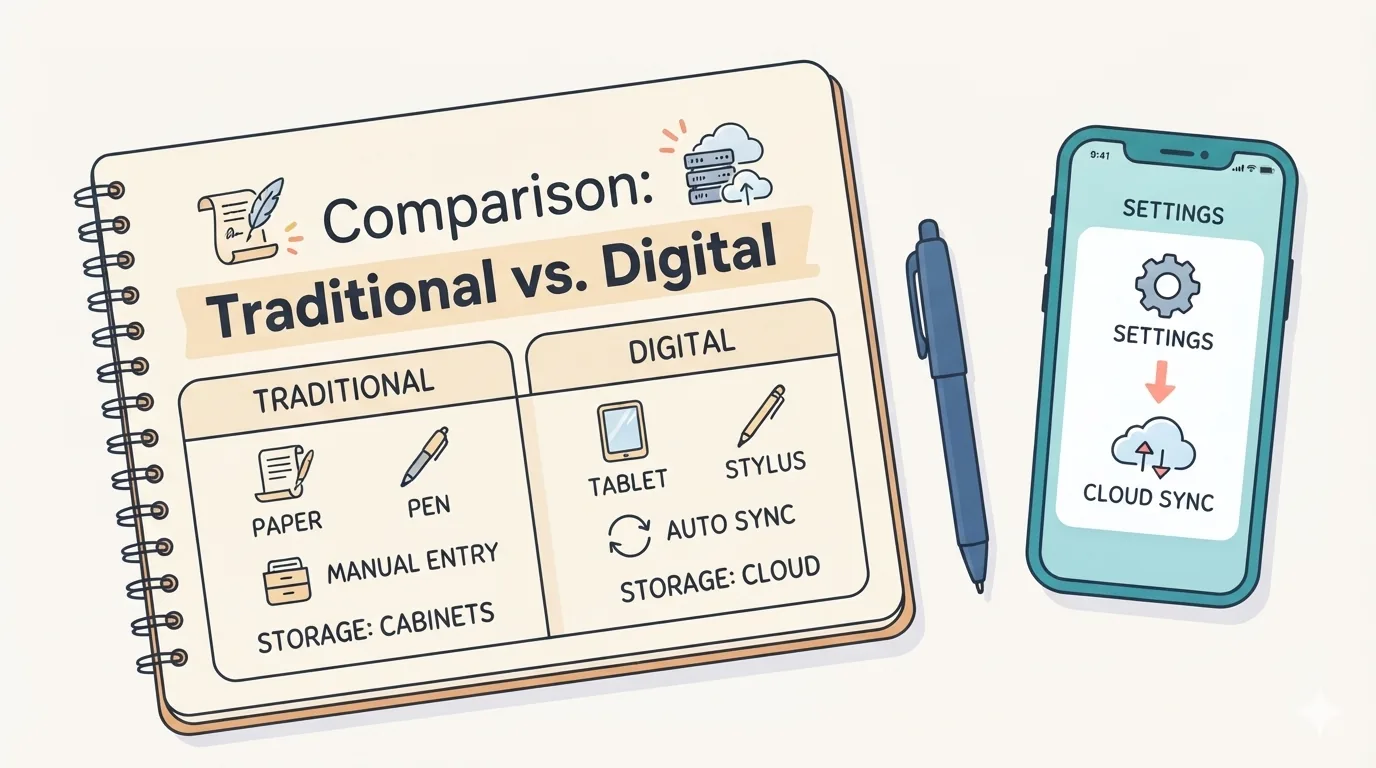
Vào đúng mục Cài đặt, chọn tên tài khoản, sau đó chọn iCloud để xem danh sách các dịch vụ đồng bộ. Mỗi dịch vụ như Ảnh, Danh bạ, Ghi chú, Lịch đều có công tắc bật/tắt riêng biệt. Nếu một dịch vụ đang tắt, hãy bật lại và chờ vài phút để hệ thống khởi tạo lại kết nối. Nên bật lần lượt từng dịch vụ thay vì bật cùng lúc tất cả, để tránh xung đột dữ liệu khi hệ thống xử lý đồng thời nhiều luồng đồng bộ.
Giải phóng dung lượng lưu trữ iCloud
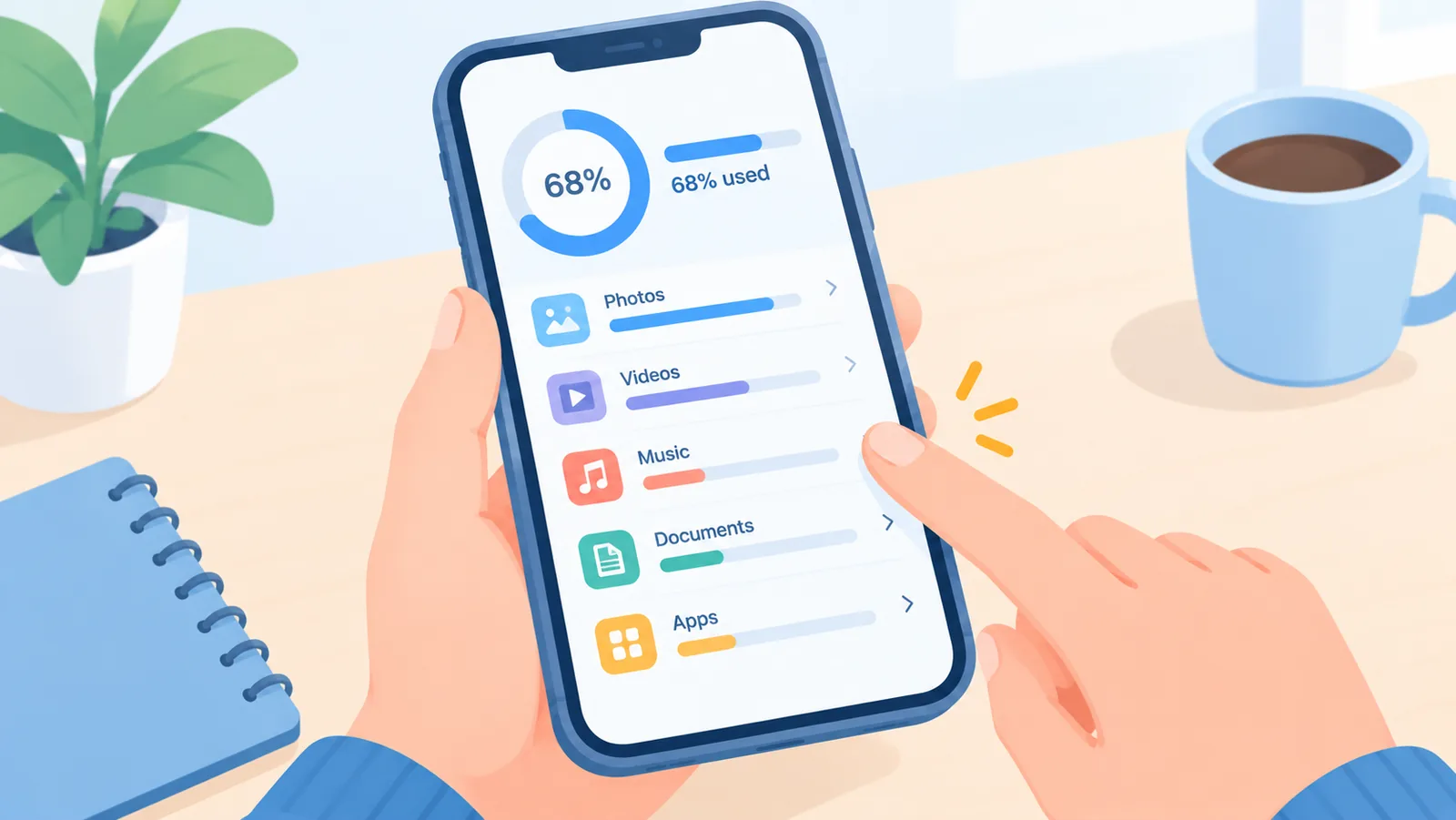
Dung lượng lưu trữ đã đầy là một trong những nguyên nhân phổ biến khiến đồng bộ dừng hoàn toàn. Vào Cài đặt, chọn iCloud, sau đó chọn mục quản lý dung lượng để xem chi tiết dung lượng đã sử dụng theo từng loại dữ liệu. Nếu dung lượng gần đầy, có thể xóa các bản sao lưu thiết bị cũ không còn cần thiết hoặc ảnh/video trùng lặp. Trường hợp nhu cầu lưu trữ thực sự lớn hơn gói hiện tại, nên cân nhắc nâng cấp gói lưu trữ để đảm bảo đồng bộ diễn ra liên tục về sau.
Khởi động lại thiết bị và cập nhật hệ điều hành
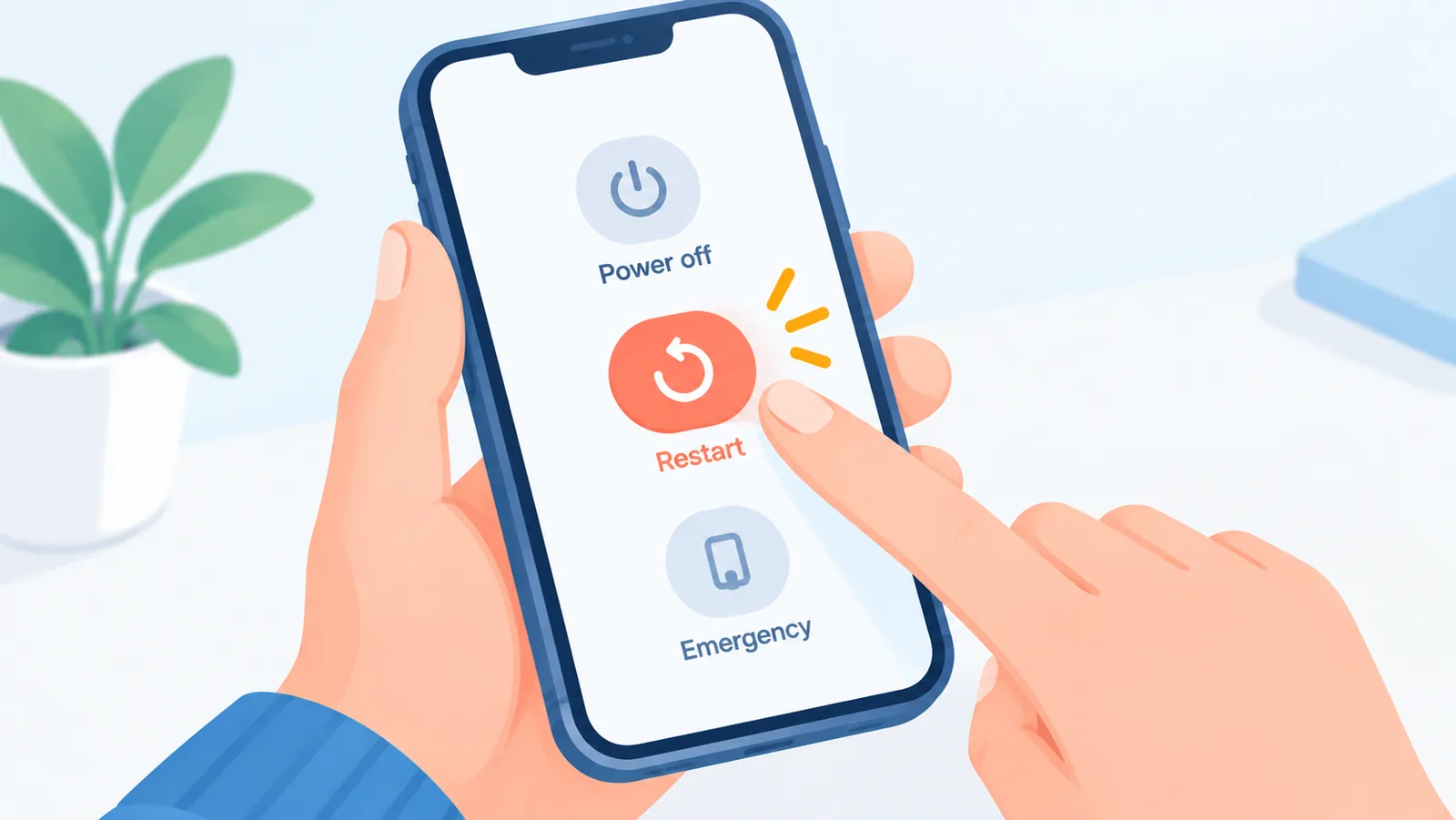
Khởi động lại thiết bị là bước đơn giản nhưng hiệu quả với nhiều lỗi tạm thời liên quan đến các tiến trình chạy nền, bao gồm cả dịch vụ đồng bộ. Sau khi khởi động lại, hãy kiểm tra xem có bản cập nhật hệ điều hành mới trong mục Cài đặt hay không và tiến hành cài đặt nếu có. Các bản cập nhật thường đi kèm bản vá lỗi tương thích với dịch vụ iCloud, giúp khắc phục các trường hợp đồng bộ bị treo do xung đột phiên bản phần mềm.
🛒 Sản phẩm đề xuất
Đặt lại cài đặt mạng khi cần thiết
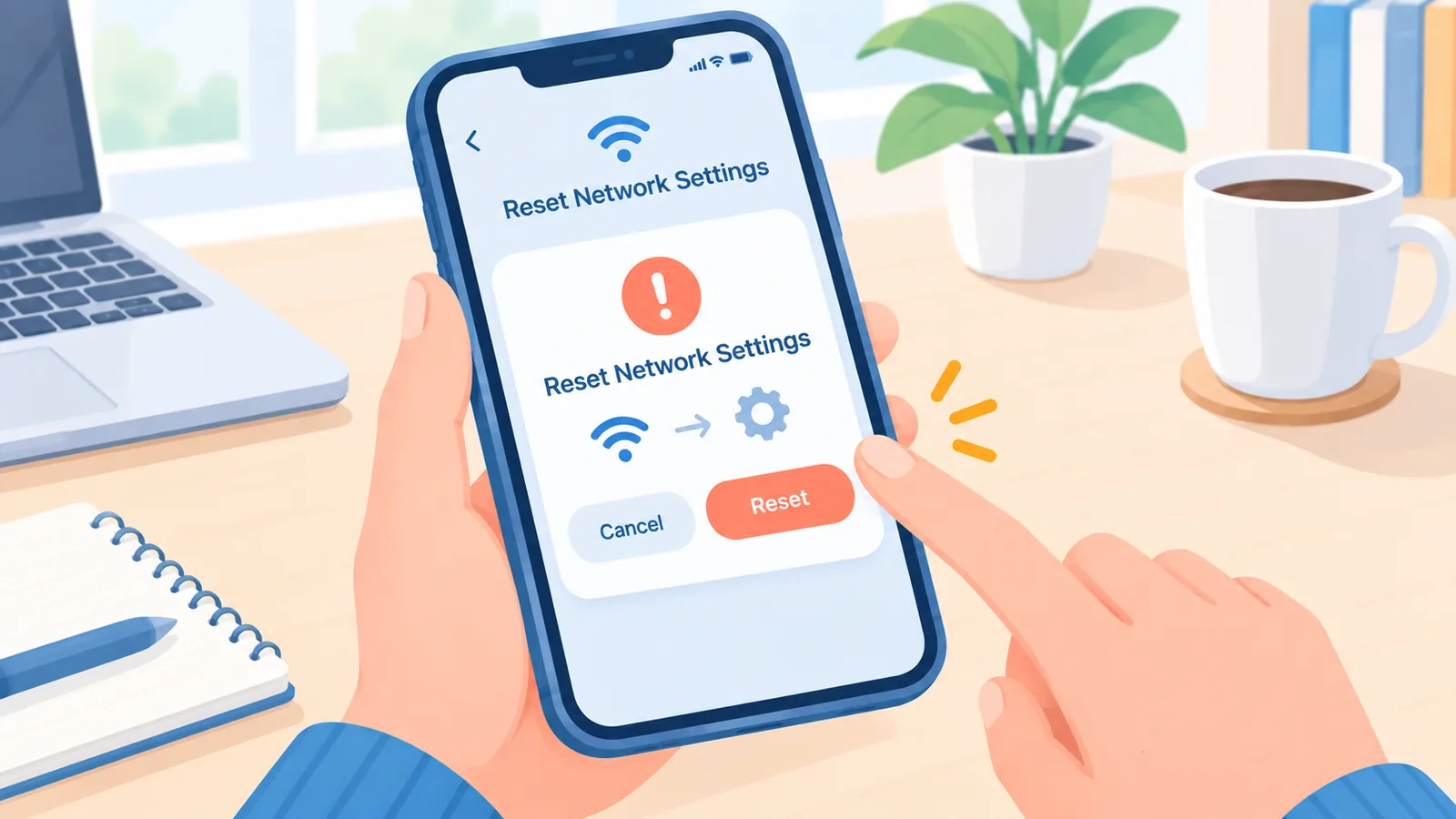
Nếu đã thử các bước trên mà đồng bộ vẫn không hoạt động, đặt lại cài đặt mạng là bước xử lý sâu hơn dành cho các sự cố kết nối kéo dài không rõ nguyên nhân. Trước khi thực hiện, cần lưu ý thao tác này sẽ xóa mật khẩu Wi-Fi đã lưu, vì vậy hãy chuẩn bị sẵn thông tin đăng nhập mạng trước khi tiến hành. Sau khi đặt lại, kết nối lại Wi-Fi và kiểm tra xem quá trình đồng bộ đã được khôi phục hay chưa.
So sánh nguyên nhân lỗi đồng bộ thường gặp
| Nguyên nhân | Mức độ phổ biến | Cách xử lý |
|---|---|---|
| Mất kết nối mạng ổn định | Rất phổ biến | Kiểm tra Wi-Fi hoặc dữ liệu di động |
| Tài khoản Apple ID gặp lỗi đăng nhập | Phổ biến | Đăng xuất và đăng nhập lại |
| Dung lượng lưu trữ đã đầy | Phổ biến | Giải phóng dung lượng hoặc nâng cấp gói |
| Dịch vụ đồng bộ bị tắt trong Cài đặt | Thỉnh thoảng | Bật lại từng dịch vụ theo thứ tự |
| Lỗi hệ điều hành chưa cập nhật | Thỉnh thoảng | Cập nhật lên phiên bản mới nhất |
| Mạng công ty hoặc VPN hạn chế kết nối | Ít gặp | Đổi sang mạng cá nhân để kiểm tra |
Danh sách kiểm tra khắc phục nhanh
- Kiểm tra kết nối Wi-Fi hoặc dữ liệu di động đang hoạt động bình thường
- Xem trang trạng thái hệ thống Apple có đang gặp sự cố hay không
- Đăng xuất và đăng nhập lại tài khoản Apple ID
- Kiểm tra xác thực hai yếu tố và danh sách thiết bị tin cậy
- Bật lại từng dịch vụ đồng bộ trong Cài đặt iCloud
- Kiểm tra và giải phóng dung lượng lưu trữ iCloud
- Khởi động lại thiết bị
- Cập nhật hệ điều hành lên phiên bản mới nhất
- Đặt lại cài đặt mạng nếu các bước trên chưa hiệu quả
Câu hỏi thường gặp về đồng bộ iCloud
Đổi thiết bị mới thì dữ liệu iCloud có tự động đồng bộ không? Có, miễn là đăng nhập đúng Apple ID và bật các dịch vụ đồng bộ cần thiết trên thiết bị mới, tuy nhiên thời gian hoàn tất phụ thuộc vào dung lượng dữ liệu và tốc độ mạng.
Dùng nhiều tài khoản Apple ID trên cùng thiết bị có ảnh hưởng đến đồng bộ không? Có thể gây nhầm lẫn dữ liệu nếu không xác định rõ tài khoản nào đang bật đồng bộ cho từng dịch vụ, nên kiểm tra kỹ trong Cài đặt trước khi bật lại.

Sau khi khắc phục, mất bao lâu để dữ liệu đồng bộ đầy đủ trở lại? Thời gian không cố định, phụ thuộc vào lượng dữ liệu cần đồng bộ và tốc độ kết nối mạng tại thời điểm đó.
Bạn muốn xem thêm so sánh và hướng dẫn mua hàng?