
⚠️ Trang này kết nối bạn với các đối tác và thị trường liên kết của Atovia. Chúng tôi có thể nhận hoa hồng từ các đối tác liên kết cho các hoạt động được thực hiện thông qua các liên kết này. Ưu đãi giảm giá có thể thay đổi bất cứ lúc nào theo chính sách! Hãy yên tâm, không có chi phí bổ sung nào cho bạn! Chúng tôi hy vọng điều này sẽ giúp bạn tiết kiệm thời gian tìm kiếm các mặt hàng phù hợp!
Mất mạng giữa lúc đang làm việc hay xem dở một bộ phim khiến ai cũng muốn bấm ngay vào nút nào đó để mọi thứ chạy lại. Thực ra, phần lớn thời gian ta chỉ cần biết lỗi nằm ở đâu: ở chiếc máy đang dùng, ở mạng trong nhà, hay ở phía nhà mạng. Bài này dành cho người dùng gia đình không rành kỹ thuật, và hướng dẫn kiểm tra theo thứ tự từ bước nhanh, ít rủi ro đến bước tốn công hơn. Kết quả ở mỗi nhà có thể khác nhau, nên hãy coi đây là quy trình khoanh vùng nguyên nhân chứ không phải lời hứa sửa được mọi trường hợp.
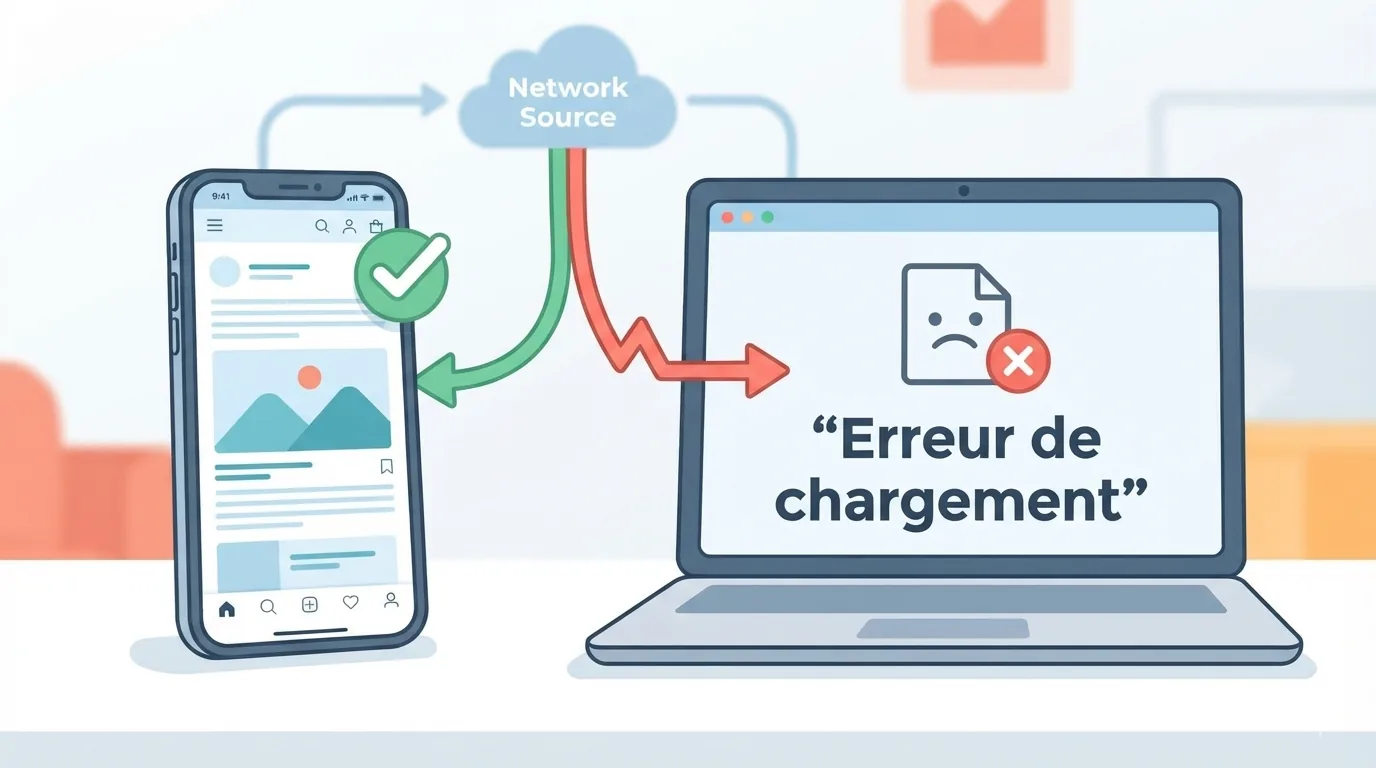
- Lỗi chỉ ở một thiết bị thường gợi ý vấn đề ở máy; lỗi ở nhiều thiết bị cùng lúc gợi ý vấn đề ở router, mạng trong nhà hoặc nhà mạng.
- Biểu tượng Wi-Fi đã kết nối chưa chắc có nghĩa là internet đang hoạt động.
- Khởi động lại (tắt rồi bật nguồn) khác với đặt lại về mặc định; chỉ nên bắt đầu bằng khởi động lại.
- Một lần đo tốc độ chưa đủ để kết luận lỗi do nhà mạng.
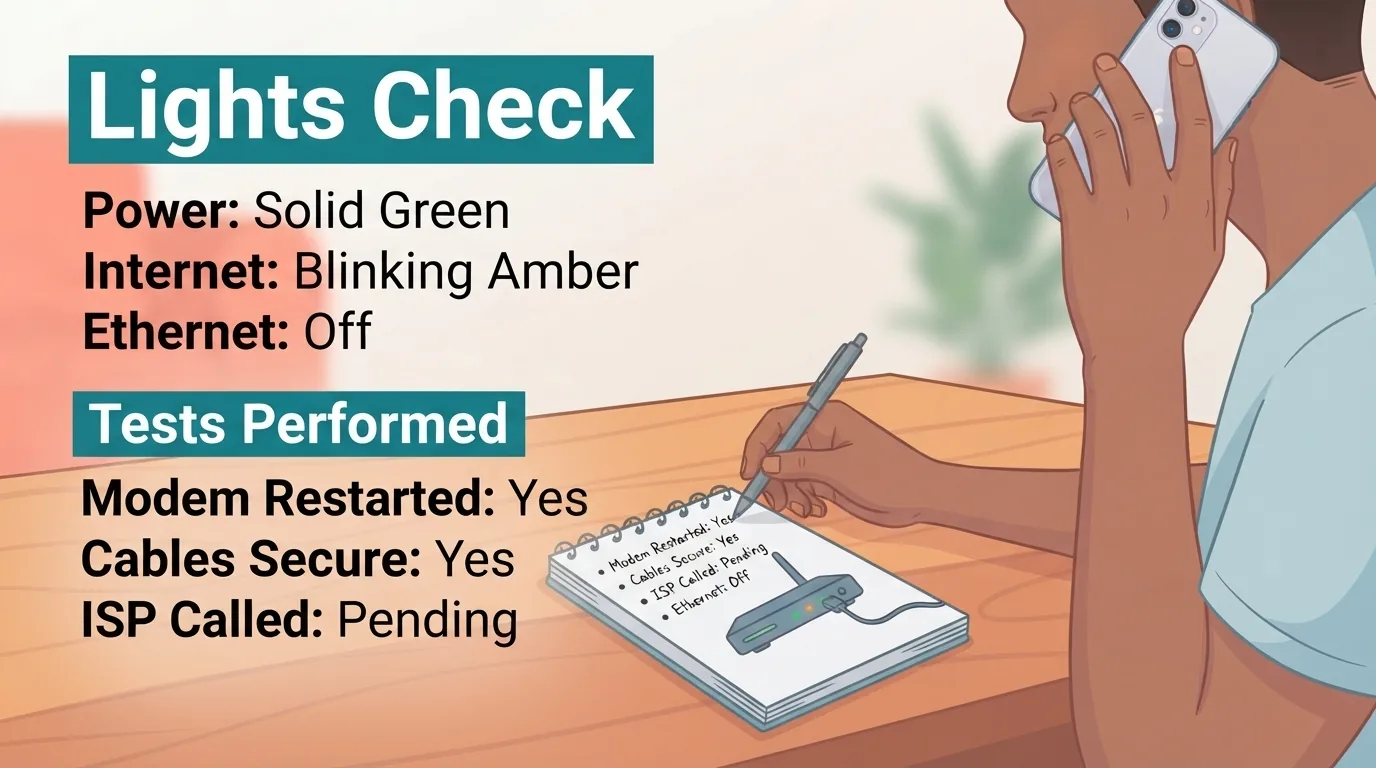
- Ghi lại tình trạng đèn, các bước đã thử và kết quả đo trước khi gọi nhà mạng.
Làm sao biết mạng đang hỏng kiểu nào?
Cách nhanh nhất là tự hỏi mạng đang hỏng theo kiểu nào: mất hẳn, có Wi-Fi nhưng không vào được web, hay vẫn vào được nhưng chậm. Ba kiểu này dẫn đến ba hướng kiểm tra khác nhau, nên việc gọi tên đúng triệu chứng giúp tiết kiệm khá nhiều thời gian.
Cần biết thêm một điều dễ gây hiểu nhầm: theo hướng dẫn của Microsoft, biểu tượng Wi-Fi cho thấy thiết bị đã nối với router, nhưng không bảo đảm internet đang hoạt động. Router (bộ phát Wi-Fi) có thể vẫn “sống” trong khi đường truyền ra ngoài đã bị đứt.
Câu hỏi đầu tiên nên đặt ra là sự cố xảy ra trên một thiết bị hay nhiều thiết bị. Theo TP-Link, trong bài “Wi-Fi Not Working? How to Diagnose and Fix It Fast” (2026), nếu chỉ một thiết bị bị lỗi thì nguyên nhân có thể nằm ở cài đặt hoặc bộ điều hợp mạng của thiết bị đó; còn nhiều thiết bị cùng lỗi thì nên kiểm tra router, mạng trong nhà hoặc nhà mạng. Nếu bạn chỉ thấy một máy bị lỗi, hãy sang bước tiếp theo. Nếu cả nhà đều mất mạng, có thể nhảy thẳng đến phần khởi động lại thiết bị mạng.
Lỗi chỉ ở một thiết bị hay cả nhà?
Cách kiểm tra đơn giản là nối thêm một thiết bị khác vào cùng mạng và xem nó có vào được internet không. Microsoft cho biết thao tác này giúp xác định vấn đề chỉ nằm ở một máy hay ở cả mạng.

Nếu thiết bị thứ hai vào mạng bình thường, hãy quay lại máy bị lỗi và kiểm tra những thứ cơ bản. Trên Windows, hãy bảo đảm Wi-Fi đang bật và chế độ máy bay đã tắt. Sau đó có thể xóa mạng Wi-Fi đã lưu trên máy rồi kết nối lại bằng mật khẩu, vì thông tin lưu cũ đôi khi gây trục trặc.
Nếu thiết bị thứ hai cũng không vào được mạng, vấn đề nhiều khả năng nằm ngoài chiếc máy ban đầu. Khi đó, bước hợp lý tiếp theo là khởi động lại thiết bị mạng trong nhà.
Khởi động lại modem và router thế nào cho đúng?
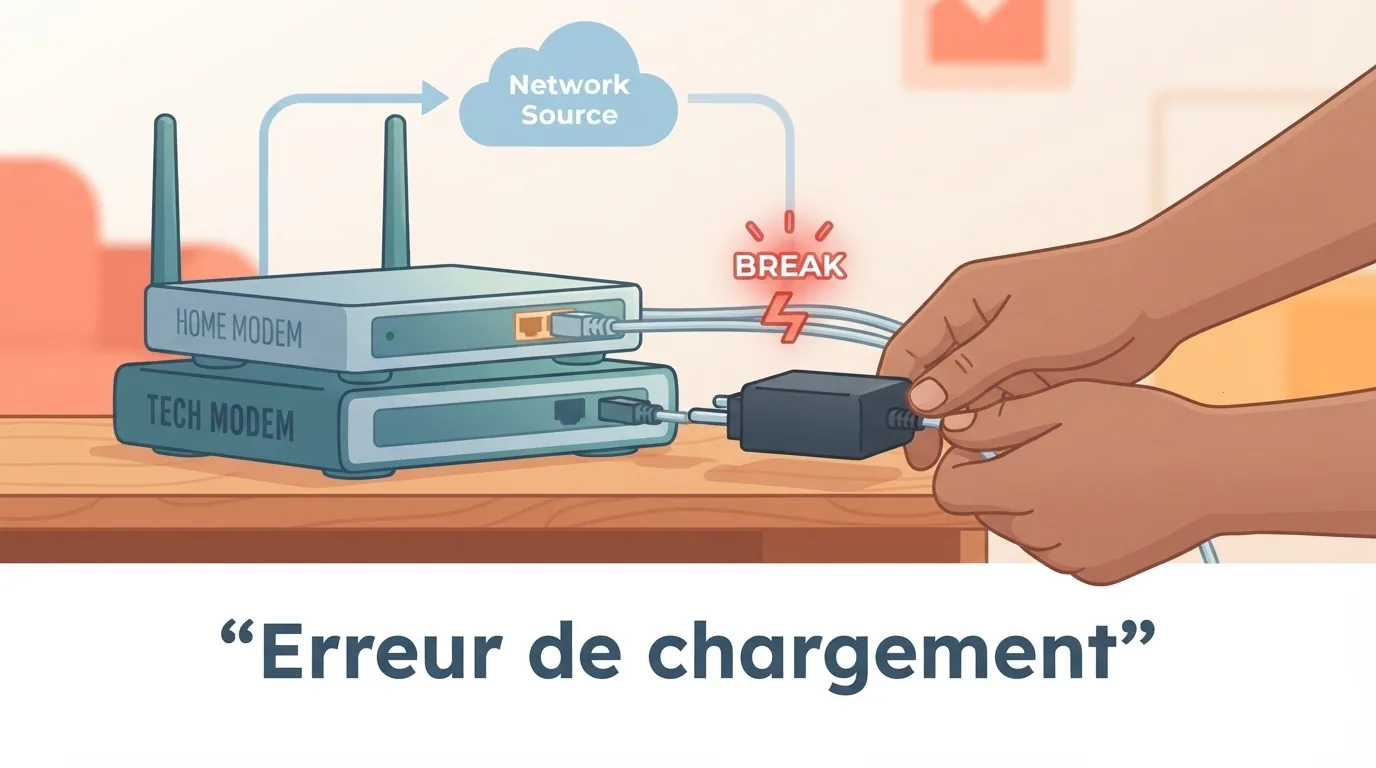
Thứ tự đúng là tắt nguồn thiết bị, bật modem trước, đợi đèn trạng thái ổn định rồi mới bật router. Đây là cách Microsoft hướng dẫn, và lý do hợp lý là router cần modem sẵn sàng để nhận tín hiệu ra ngoài trước khi nó khởi động.
Modem là thiết bị nhận tín hiệu internet từ nhà mạng, còn router phân phát tín hiệu đó thành Wi-Fi và cổng cáp trong nhà. Ở nhiều gia đình, hai thiết bị được gộp thành một hộp; khi đó bạn chỉ cần tắt rồi bật lại hộp đó và chờ đèn ổn định.
Về đèn trạng thái, màu sắc và ý nghĩa khác nhau tùy hãng và từng mẫu máy, nên không có quy tắc chung cho mọi thiết bị. Hãy đối chiếu với tài liệu đi kèm thiết bị của bạn để hiểu từng đèn báo gì.
Cần phân biệt rõ khởi động lại với đặt lại về mặc định (factory reset). Khởi động lại chỉ là tắt rồi bật nguồn. Đặt lại về mặc định có thể xóa cấu hình Wi-Fi của router, nên không phải bước đầu tiên; nếu cần làm, hãy xem hướng dẫn của hãng thiết bị trước.
Wi-Fi hay cáp mạng, bên nào có vấn đề?
So sánh kết nối Wi-Fi với kết nối cáp là cách thực tế để biết lỗi nằm ở đoạn không dây hay ở đường truyền chung. Theo BroadbandNow, trong bài “No Internet? How to Troubleshoot WiFi and Router Issues” (2026), nếu chỉ Wi-Fi chậm thì đoạn không dây đáng nghi ngờ, còn nếu cả hai đều chậm thì nhà mạng có thể là nguyên nhân. Đây là gợi ý để khoanh vùng, chưa phải kết luận chắc chắn.
🛒 Sản phẩm đề xuất
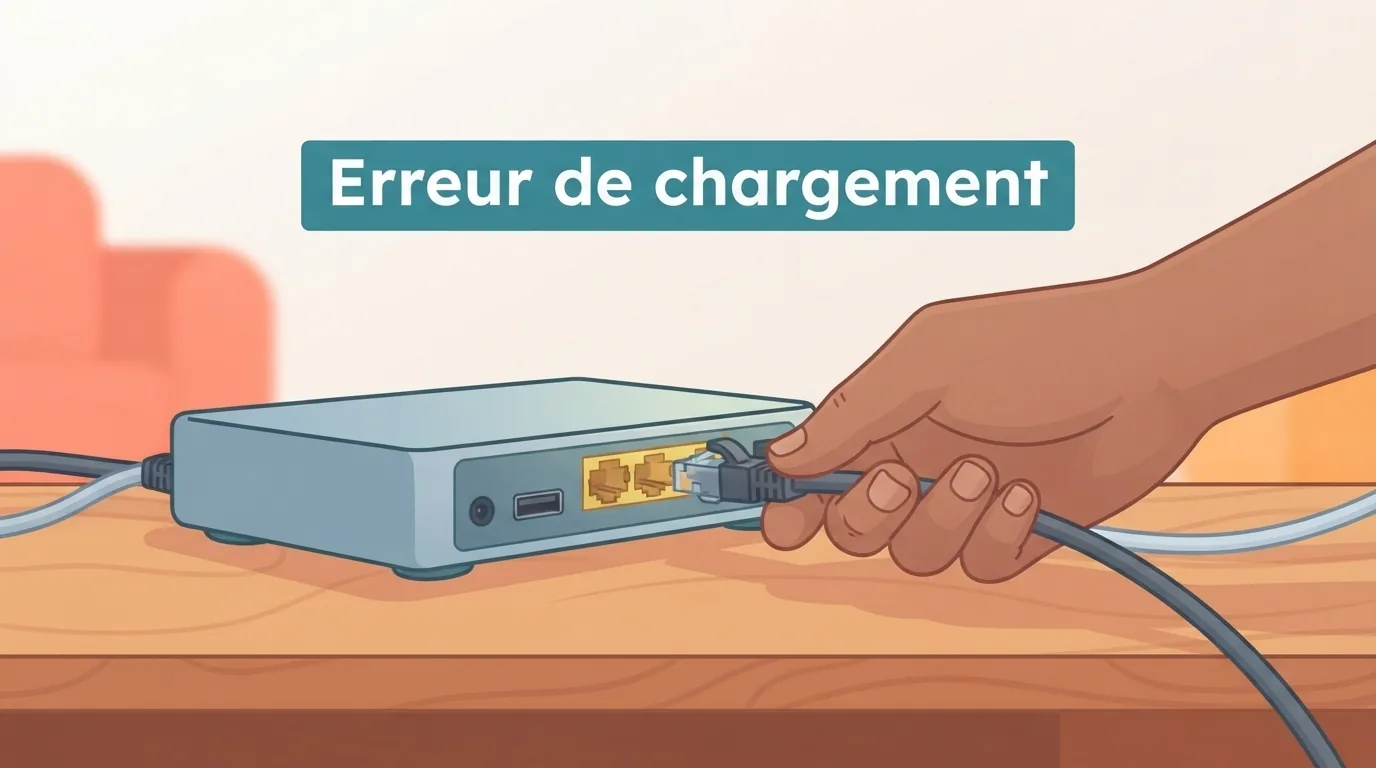
Trước khi so sánh, hãy kiểm tra phần vật lý. Theo Microsoft, cáp Ethernet cần được cắm chắc vào đúng cổng Ethernet ở cả máy tính và router. Nếu nghi cáp có vấn đề, hãy thử một sợi cáp khác để đối chiếu.
Khi đo tốc độ, nên đo cả hai kiểu kết nối và đo nhiều lần. FCC, trong “Eleventh Measuring Broadband America Fixed Broadband Report” (2022), cho biết kết quả đo chịu ảnh hưởng của nhiều yếu tố trong nhà như modem, router, môi trường Wi-Fi và thiết bị kết nối, chứ không chỉ phản ánh đường truyền của nhà mạng. Vì vậy, một con số duy nhất chưa đủ để kết luận.
| Tình huống đo | Qua Wi-Fi | Qua cáp mạng | Hướng nghi ngờ |
|---|---|---|---|
| Cả hai đều ổn | Dùng bình thường | Dùng bình thường | Mạng đang hoạt động tốt; nếu lỗi thoáng qua, thử lại sau |
| Chỉ cáp ổn | Chậm hoặc chập chờn | Ổn định | Đoạn không dây: vị trí router, nhiễu sóng, thiết bị thu sóng |
| Cả hai đều chậm | Chậm | Chậm | Có thể do modem, router hoặc nhà mạng; đo lại nhiều lần trước khi kết luận |
| Cáp không hoạt động | Có thể bình thường | Không có mạng | Cáp, cổng hoặc card mạng có dây; thử cáp khác |
Nếu kết quả cho thấy đoạn không dây có vấn đề, bạn có thể thử đến gần router hơn khi kiểm tra. Nếu cả hai đều chậm, hãy chuyển sang phần công cụ Windows hoặc chuẩn bị liên hệ nhà mạng.
Windows có công cụ nào để chẩn đoán lỗi mạng?
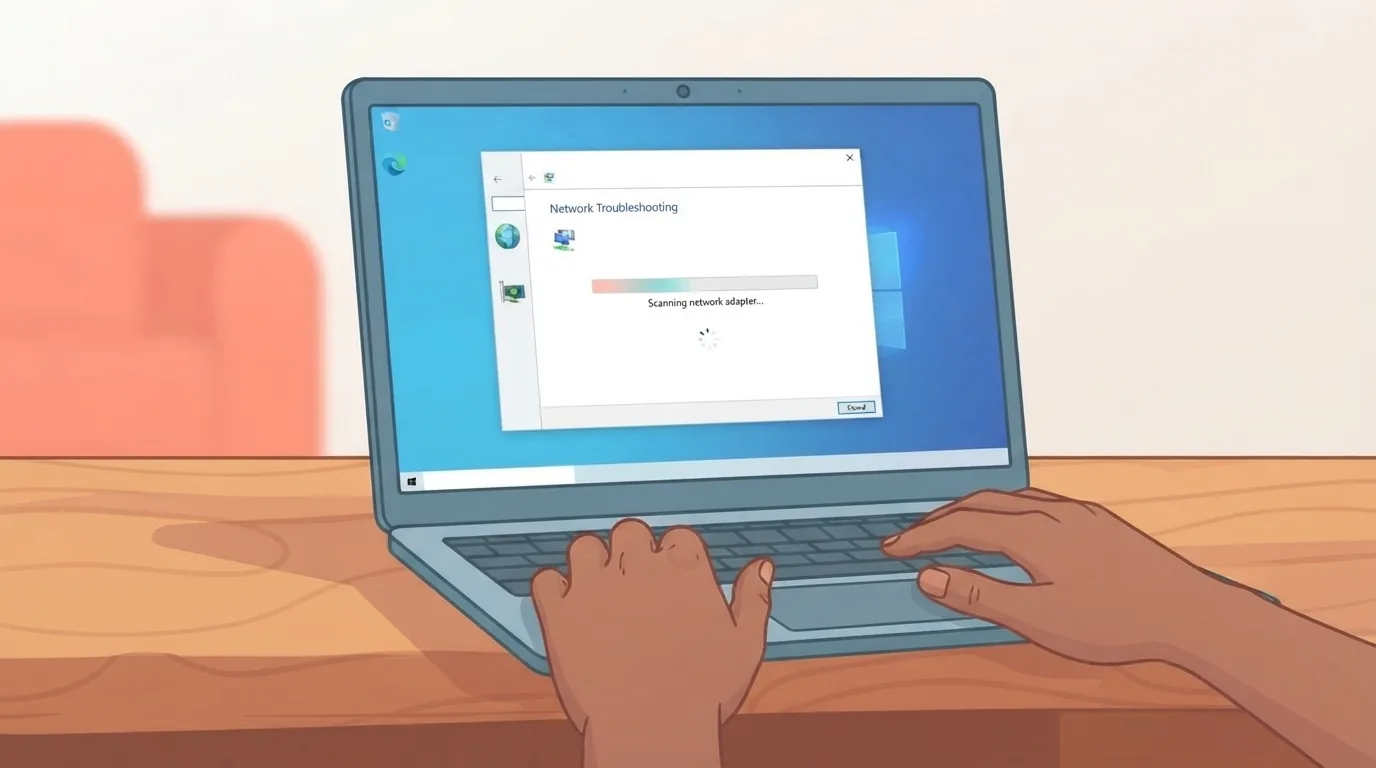
Windows có công cụ khắc phục sự cố Network and Internet trong ứng dụng Get Help, và hướng dẫn của Microsoft áp dụng cho Windows 10 và Windows 11. Công cụ này tự kiểm tra một số lỗi phổ biến, nên đáng thử trước khi bạn tự mày mò cài đặt.
Công cụ thứ hai là lệnh ping (gửi một tín hiệu thử để xem thiết bị khác có phản hồi không) tới cổng mặc định, tức địa chỉ của router. Theo Microsoft, nếu cổng mặc định có phản hồi thì kết nối giữa máy tính và router đang có, và vấn đề có thể nằm ở modem hoặc nhà mạng. Nếu không có phản hồi, hãy xem lại kết nối giữa máy và router.
Biện pháp cuối cùng trên Windows là Network reset. Microsoft khuyến nghị chỉ dùng khi các cách khác không hiệu quả, vì nó khôi phục bộ điều hợp mạng và cài đặt mạng về trạng thái ban đầu, nên bạn có thể phải thiết lập lại phần mềm mạng như VPN. Phần hướng dẫn trên chỉ áp dụng cho Windows; với hệ điều hành khác, các bước chung về thiết bị, router, cáp và nhà mạng vẫn dùng được.
Khi nào nên liên hệ nhà mạng?
Hãy liên hệ nhà mạng khi sự cố kéo dài hoặc tốc độ thấp hơn gói cước đã đăng ký sau khi bạn đã thử các bước trên. Theo TP-Link, việc ghi lại thông tin trước khi gọi sẽ giúp quá trình chẩn đoán thuận lợi hơn.
Trước khi liên hệ, bạn nên ghi lại ba thứ: tình trạng các đèn trên modem và router, những bước bạn đã thử, và kết quả đo tốc độ qua cáp cũng như qua Wi-Fi. Những thông tin này cho nhân viên hỗ trợ thấy bạn đã loại trừ được các lỗi thường gặp trong nhà.
Về kênh liên hệ, hãy dùng kênh hỗ trợ mà chính nhà mạng của bạn cung cấp. Bài này không nêu số điện thoại hay quy trình khiếu nại cụ thể, vì thủ tục khác nhau giữa các nhà mạng và quốc gia.
Kết luận và danh sách kiểm tra nhanh
Quy trình ngắn gọn là: xác định triệu chứng, thử thiết bị khác, khởi động lại modem và router đúng thứ tự, so sánh Wi-Fi với cáp, dùng công cụ trên Windows, rồi mới liên hệ nhà mạng. Bước nào có kết quả rõ ràng thì dừng ở đó; bước nào chưa rõ thì đi tiếp.
- Một thiết bị hay nhiều thiết bị cùng mất mạng?
- Đã thử nối thêm một thiết bị khác vào cùng mạng chưa?
- Đã khởi động lại modem rồi mới tới router, và đợi đèn ổn định chưa?
- Đã kiểm tra cáp, đo qua cả Wi-Fi lẫn cáp, và đo nhiều lần chưa?
- Đã ghi lại đèn, các bước đã thử và kết quả đo trước khi gọi nhà mạng chưa?
Lần tới khi mạng chập chờn, bạn có thể lưu lại danh sách này để làm theo từng bước. Còn bạn thì sao, lỗi mạng ở nhà bạn thường dừng ở bước nào?
Muốn đọc thêm các hướng dẫn công nghệ dễ hiểu, thực tế cho gia đình?
Tài liệu tham khảo
- TP-Link, “Wi-Fi Not Working? How to Diagnose and Fix It Fast”, 2026 – xác nhận cách phân biệt lỗi ở một thiết bị với lỗi ở nhiều thiết bị và việc ghi lại thông tin trước khi liên hệ nhà mạng.
- Microsoft Support, “Fix Wi-Fi connection issues in Windows” – xác nhận ý nghĩa biểu tượng Wi-Fi, thứ tự khởi động lại modem và router, kiểm tra bằng ping và Network reset.
- Microsoft Support, “Fix Ethernet connection problems in Windows” – xác nhận cách kiểm tra cáp và cổng Ethernet.
- BroadbandNow, “No Internet? How to Troubleshoot WiFi and Router Issues”, 2026 – xác nhận cách so sánh tốc độ qua cáp và qua Wi-Fi để khoanh vùng nguyên nhân.
- FCC, “Eleventh Measuring Broadband America Fixed Broadband Report”, 2022 – xác nhận kết quả đo tốc độ chịu ảnh hưởng của thiết bị và môi trường trong nhà.
Tham gia cộng đồng của chúng tôi
Khi trích dẫn bài viết này
Nguồn: Atovia (Atovia). https://atovia.kr