⚠️ Trang này kết nối bạn với các đối tác và thị trường liên kết của Atovia. Chúng tôi có thể nhận hoa hồng từ các đối tác liên kết cho các hoạt động được thực hiện thông qua các liên kết này. Ưu đãi giảm giá có thể thay đổi bất cứ lúc nào theo chính sách! Hãy yên tâm, không có chi phí bổ sung nào cho bạn! Chúng tôi hy vọng điều này sẽ giúp bạn tiết kiệm thời gian tìm kiếm các mặt hàng phù hợp!
Bạn có một chiếc điện thoại Android, chưa có tay cầm, nhưng vẫn muốn thử Xbox Cloud Gaming. Câu trả lời ngắn gọn là được, nhưng chỉ với một số game có hỗ trợ điều khiển cảm ứng.
Bài viết này giải thích điều kiện cần có, cách vào chơi, cách nhận biết game hỗ trợ cảm ứng và những lỗi hay gặp.
- Chơi Xbox Cloud Gaming trên Android không cần tay cầm có được không?
- Cần chuẩn bị gì trước khi bắt đầu?
- Chơi Xbox Cloud Gaming trên Android ở đâu và bằng cách nào?
- Làm sao biết game nào hỗ trợ cảm ứng?
- Bắt đầu chơi bằng cảm ứng: các bước thực hiện
- Yêu cầu mạng để chơi mượt hơn
- Vì sao game không có cảm ứng hoặc không hiển thị trên máy bạn?
- Cảm ứng hay tay cầm: nên chọn cách nào?
- Câu hỏi thường gặp
Chơi Xbox Cloud Gaming trên Android không cần tay cầm có được không?
Được, vì Xbox có cung cấp điều khiển cảm ứng cho một số game, nên bạn có thể chơi mà không cần tay cầm.
Tuy vậy, đừng hiểu nhầm rằng game nào cũng làm được. Trang “Play with touch” của Xbox nói rõ cảm ứng chỉ có ở một số game.
Cảm ứng khác gì so với dùng tay cầm?
Điểm khác lớn nhất là phạm vi. Cảm ứng không cần phụ kiện nào, nhưng chỉ dùng được ở các game có hỗ trợ.
Còn về độ chính xác hay độ trễ, các nguồn chính thức tôi dùng không đưa ra so sánh, nên bài này không đánh giá phần đó.
Cần chuẩn bị gì trước khi bắt đầu?
Bạn cần bốn thứ: thiết bị Android được hỗ trợ, Android 12 trở lên, gói Xbox Game Pass và kết nối mạng ổn định.
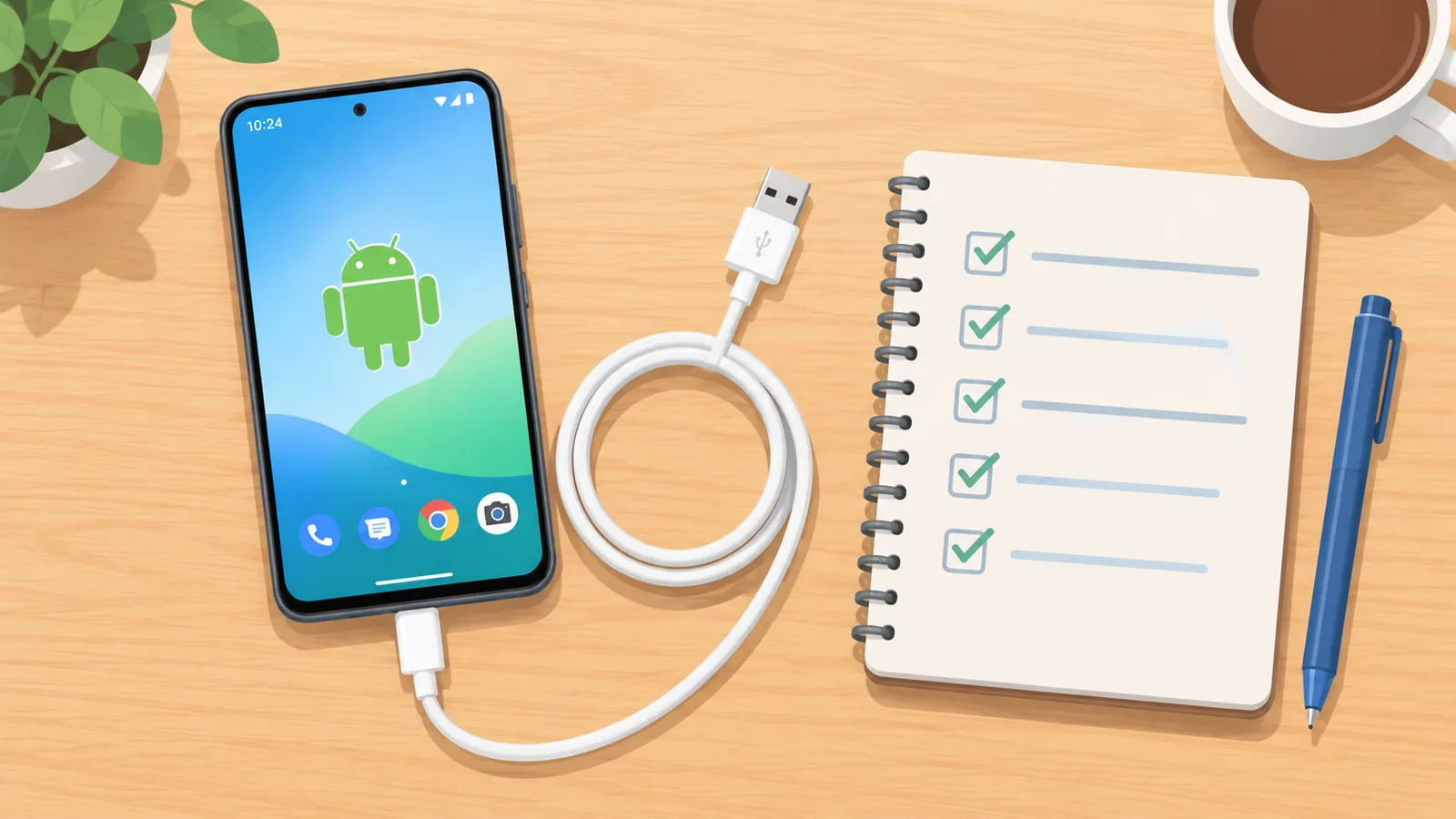
- Điện thoại hoặc máy tính bảng Android nằm trong danh sách thiết bị được hỗ trợ.
- Hệ điều hành Android 12 trở lên.
- Gói Xbox Game Pass đang hoạt động.
- Kết nối mạng ổn định (phần mạng được nói kỹ ở mục 6).
Lưu ý thêm: việc một game có chơi được hay không còn tùy khu vực, gói Game Pass và nền tảng. Máy đủ điều kiện chưa chắc đã thấy mọi game.
- Android 12 trở lên.
- Cần có gói Xbox Game Pass.
- Xbox khuyến nghị Wi-Fi 5GHz hoặc dữ liệu di động từ 20Mbps.
- Điều khiển cảm ứng chỉ có ở một số game.
Chơi Xbox Cloud Gaming trên Android ở đâu và bằng cách nào?
Bạn chạy Xbox Cloud Gaming qua địa chỉ xbox.com/play.
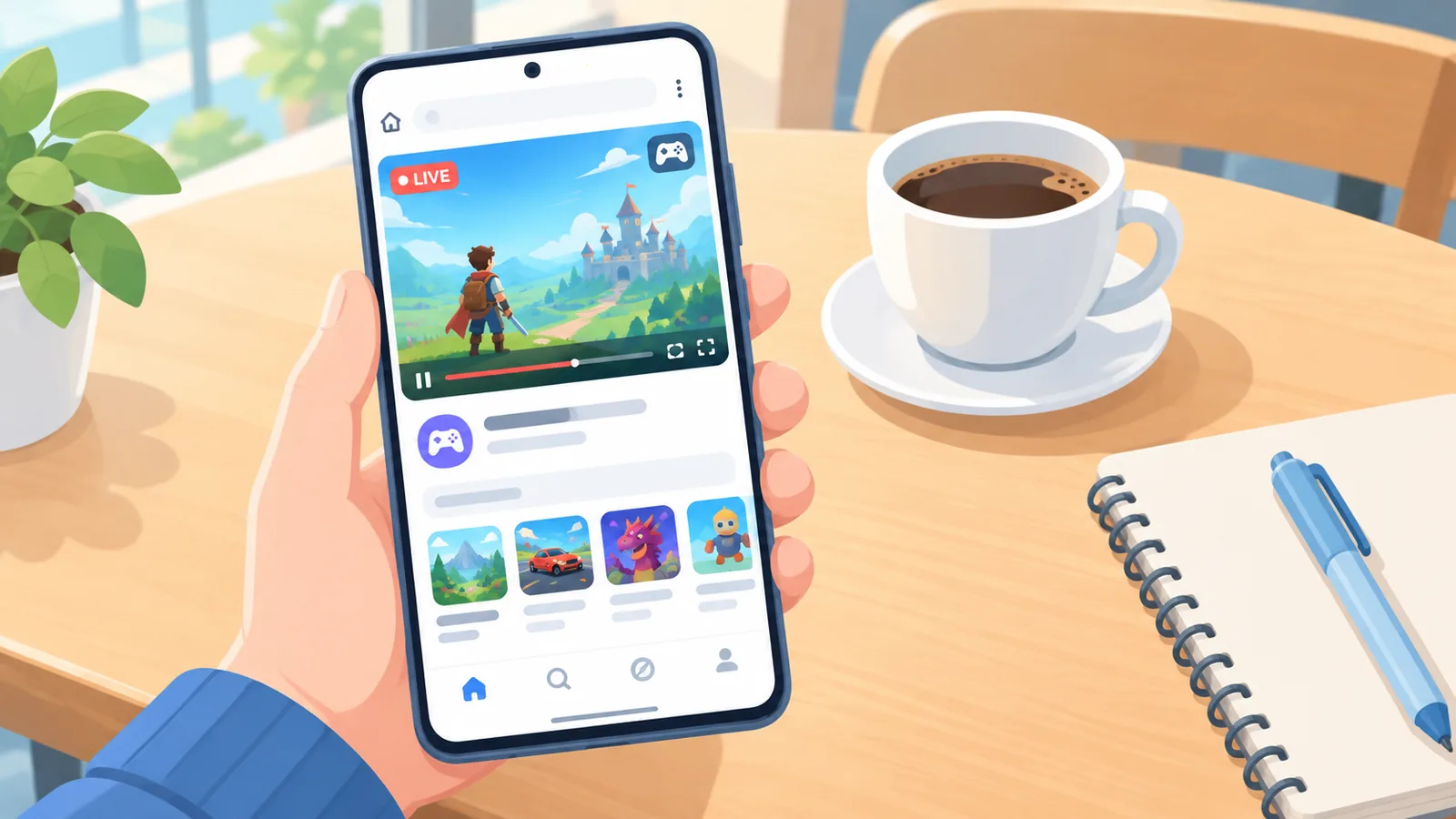
- Mở xbox.com/play trên điện thoại.
- Đăng nhập bằng tài khoản có Xbox Game Pass.
- Chọn một game trong thư viện.
- Bắt đầu chơi.
Có cần cài thêm gì không?
Nguồn chính thức tôi dùng chỉ nêu cách chạy qua xbox.com/play, nên bài này không khẳng định thêm điều gì về việc cài ứng dụng.
Làm sao biết game nào hỗ trợ cảm ứng?
Hãy tìm nhãn “Play with touch” hoặc biểu tượng cảm ứng trên game.
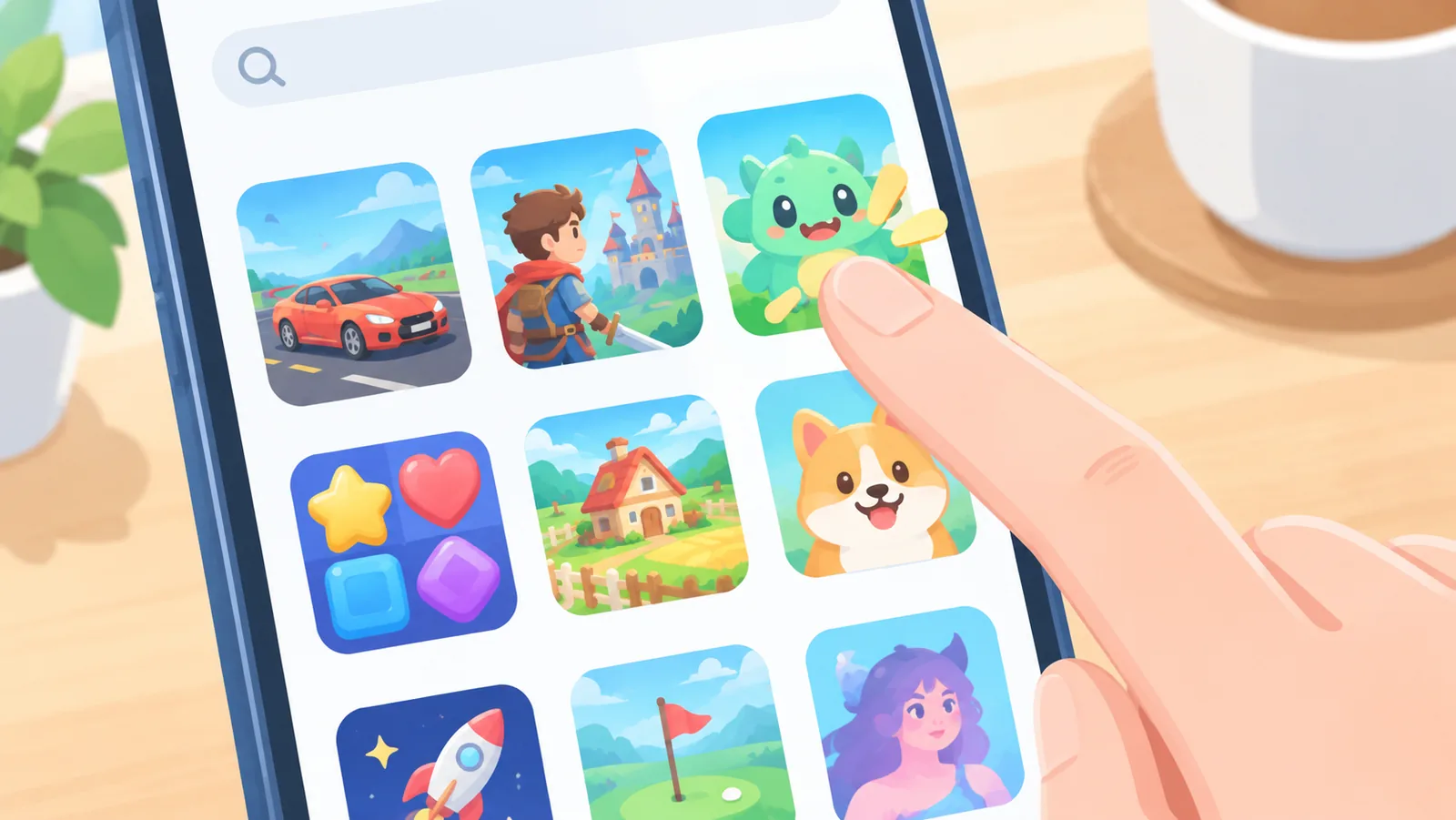
Đây là cách Xbox hướng dẫn tìm game chơi được bằng cảm ứng. Bạn có thể xem thêm ở trang “Play with touch” và trang tất cả game của Xbox.
Danh sách game cụ thể có thể thay đổi theo thời gian, nên bài này không liệt kê tên game. Cách chắc chắn nhất là xem trực tiếp trên trang chính thức.
Bắt đầu chơi bằng cảm ứng: các bước thực hiện
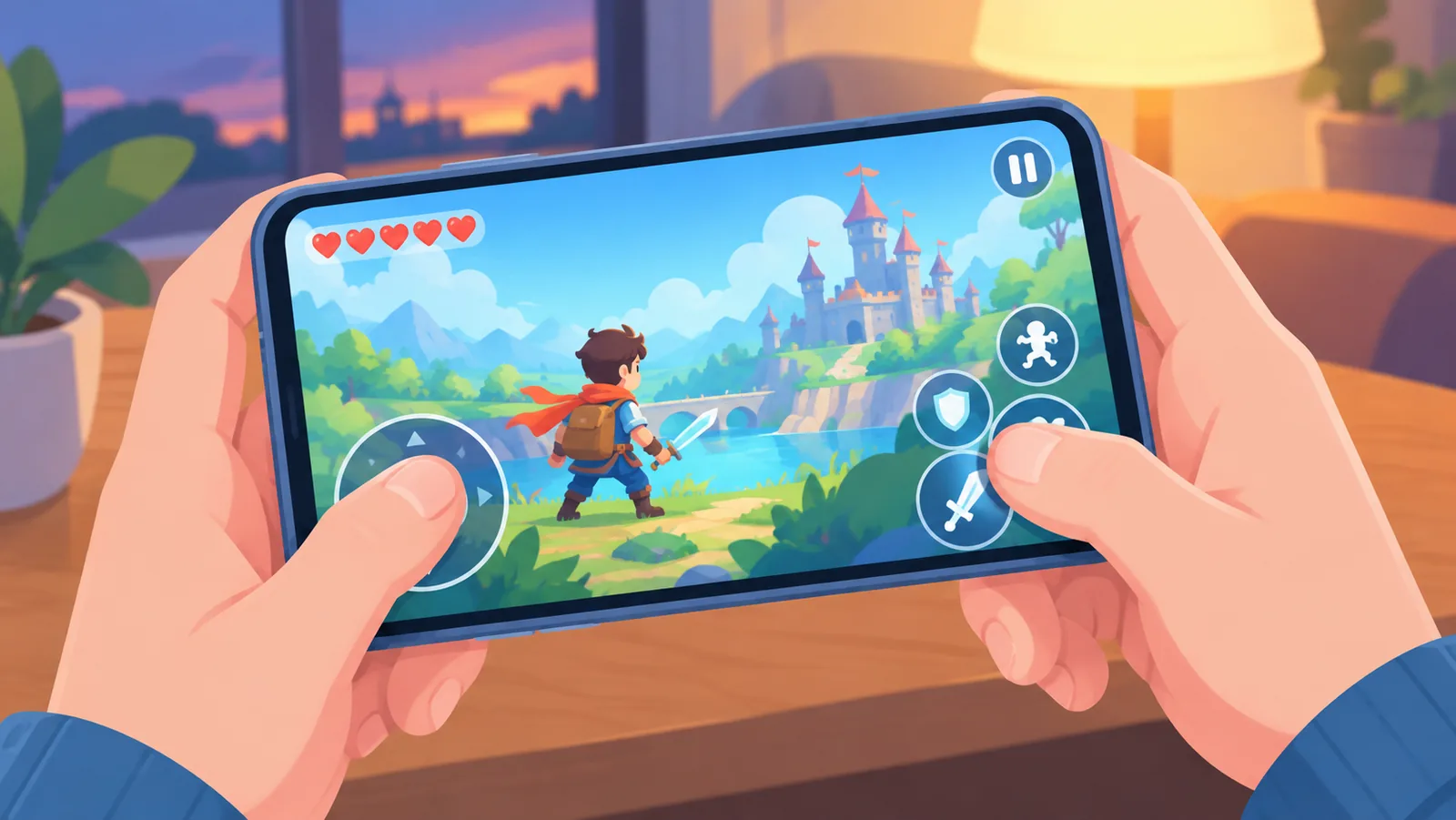
Quy trình ngắn gọn là chọn game có dấu hiệu cảm ứng rồi vào chơi.
🛒 Sản phẩm đề xuất
- Mở xbox.com/play và đăng nhập tài khoản có Game Pass.
- Tìm game có nhãn “Play with touch” hoặc biểu tượng cảm ứng.
- Mở game đó.
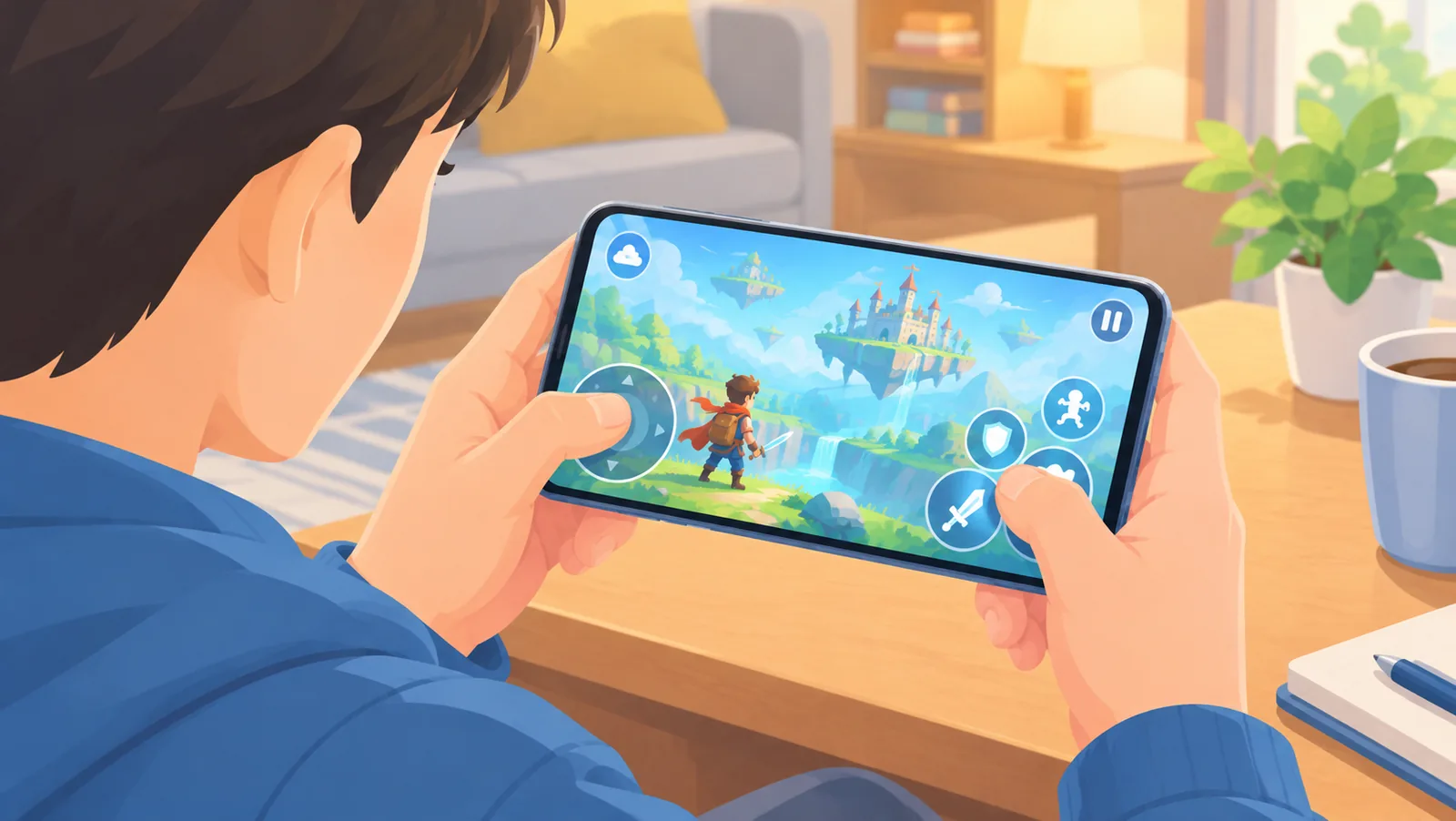
- Dùng điều khiển cảm ứng trên màn hình khi vào trận.
Về chi tiết thao tác cảm ứng, Xbox có trang hỗ trợ chính thức tên “Use touch controls”. Bạn nên xem hướng dẫn ở đó vì bài này không mô tả giao diện cụ thể.
Yêu cầu mạng để chơi mượt hơn
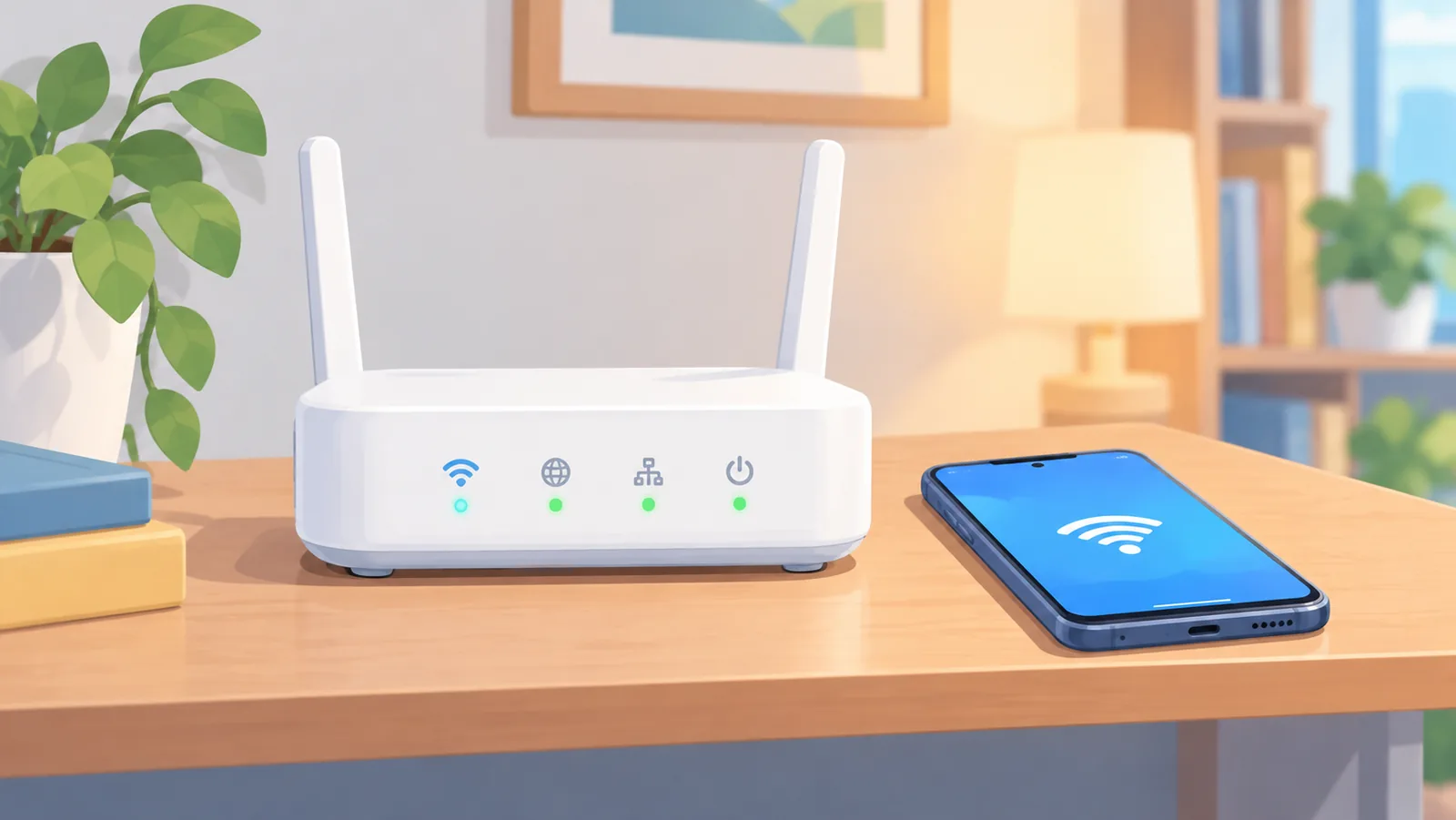
Xbox khuyến nghị dùng Wi-Fi 5GHz hoặc dữ liệu di động từ 20Mbps trở lên khi chơi trên di động.
Nếu ở nhà, hãy ưu tiên băng tần 5GHz và đứng gần router. Trước khi chơi, bạn nên kiểm tra nhanh tốc độ mạng của mình.
| Tiêu chí | Wi-Fi 5GHz | Dữ liệu di động |
|---|---|---|
| Mức khuyến nghị | Băng tần 5GHz | Từ 20Mbps trở lên |
| Khi nào phù hợp | Ở nhà, gần router | Khi ra ngoài |
| Lưu ý | Nên đứng gần router | Kiểm tra tốc độ trước khi chơi |
Vì sao game không có cảm ứng hoặc không hiển thị trên máy bạn?
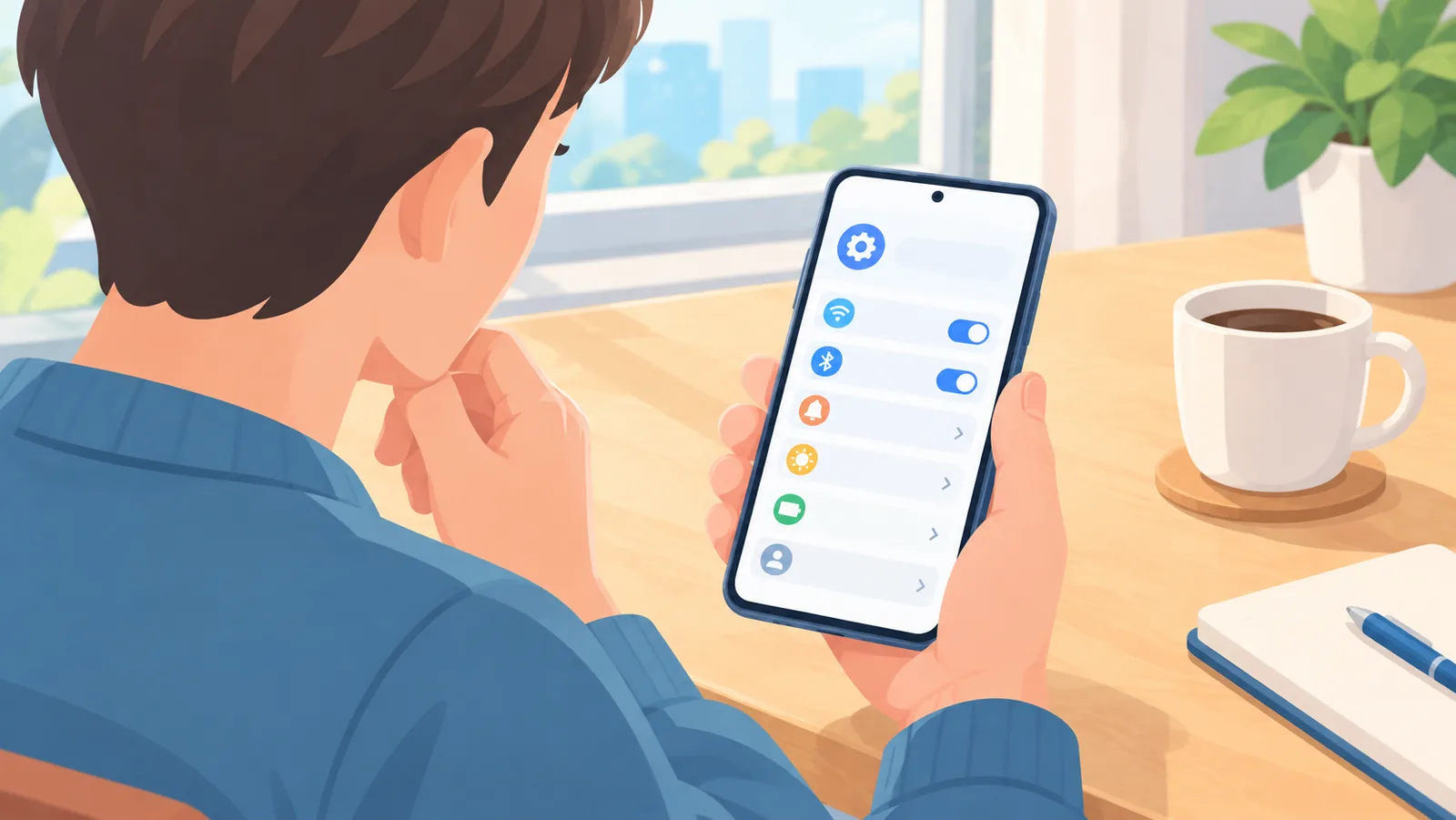
Thường là do game đó không hỗ trợ cảm ứng, hoặc do điều kiện về khu vực, gói và nền tảng chưa khớp.
Bạn có thể tự rà lại theo danh sách dưới đây:
- Máy đã chạy Android 12 trở lên chưa.
- Gói Xbox Game Pass có đang hoạt động không.
- Game có được cung cấp ở khu vực của bạn không.
- Game có nhãn “Play with touch” hoặc biểu tượng cảm ứng không.
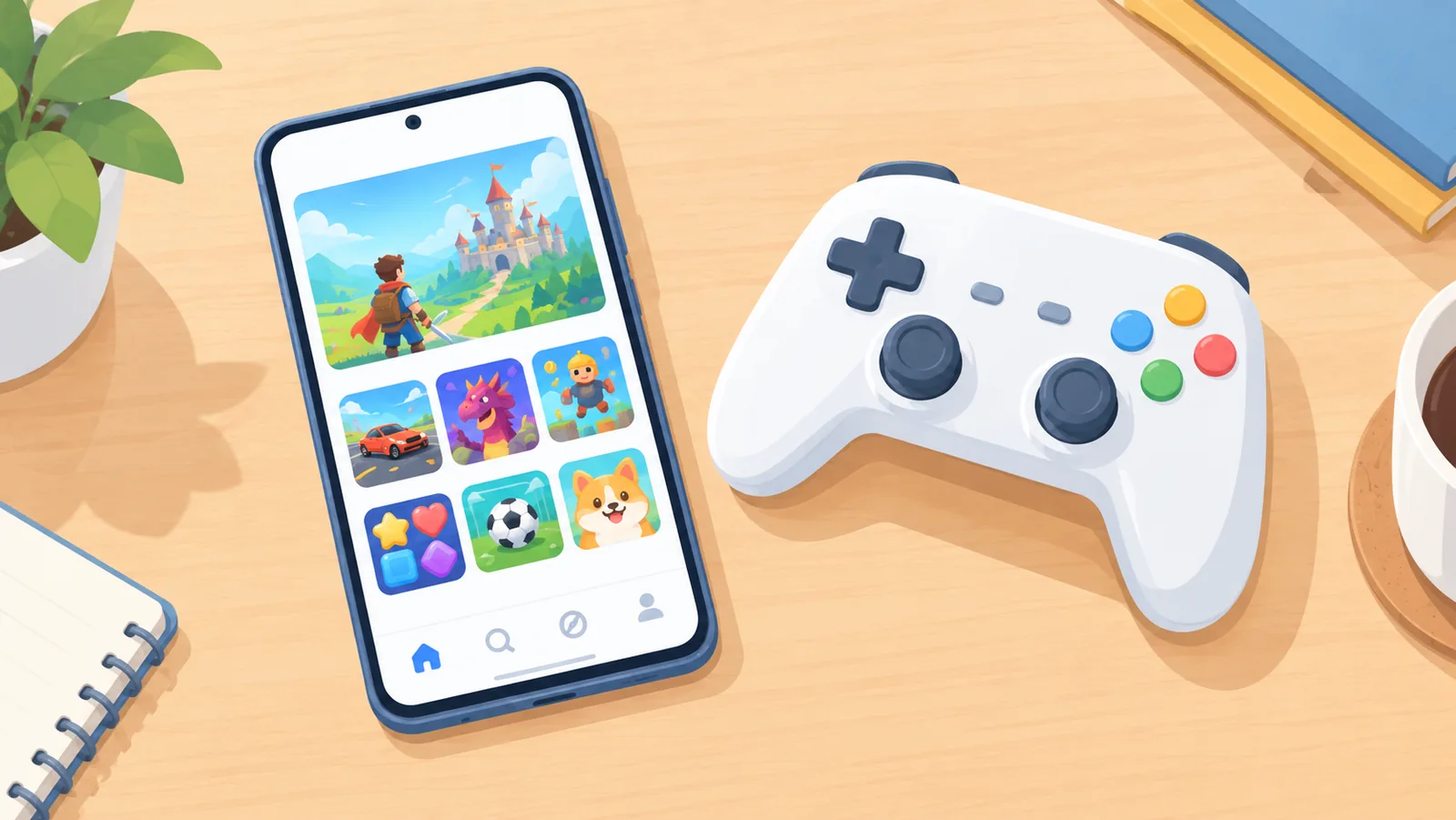
Nếu game không có nhãn cảm ứng, bài này không có cách nào đảm bảo “mở khóa” cảm ứng cho game đó.
Cảm ứng hay tay cầm: nên chọn cách nào?
Nếu chỉ muốn thử cho nhanh, cảm ứng là lựa chọn gọn nhẹ vì không cần mua thêm phụ kiện.
Tuy nhiên, cảm ứng chỉ có ở một số game. Vì vậy, nếu sau này bạn muốn chơi được nhiều game hơn, cân nhắc thêm một chiếc tay cầm là gợi ý hợp lý. Đây là suy luận từ giới hạn trên, không phải thông tin Xbox nêu trực tiếp.
Câu hỏi thường gặp
Có chơi mọi game bằng cảm ứng được không? Không, chỉ một số game có hỗ trợ.
Có cần Game Pass không? Có, Xbox yêu cầu gói Xbox Game Pass và thiết bị được hỗ trợ.
Cần Android phiên bản nào? Android 12 trở lên.
Chơi ở đâu? Tại xbox.com/play.
Mạng nên thế nào? Wi-Fi 5GHz hoặc dữ liệu di động từ 20Mbps trở lên.
Hôm nay bạn có thể làm ngay: mở trang, tìm một game có nhãn cảm ứng và thử một ván.
Bạn muốn xem thêm so sánh và hướng dẫn mua hàng?