⚠️ Trang này kết nối bạn với các đối tác và thị trường liên kết của Atovia. Chúng tôi có thể nhận hoa hồng từ các đối tác liên kết cho các hoạt động được thực hiện thông qua các liên kết này. Ưu đãi giảm giá có thể thay đổi bất cứ lúc nào theo chính sách! Hãy yên tâm, không có chi phí bổ sung nào cho bạn! Chúng tôi hy vọng điều này sẽ giúp bạn tiết kiệm thời gian tìm kiếm các mặt hàng phù hợp!
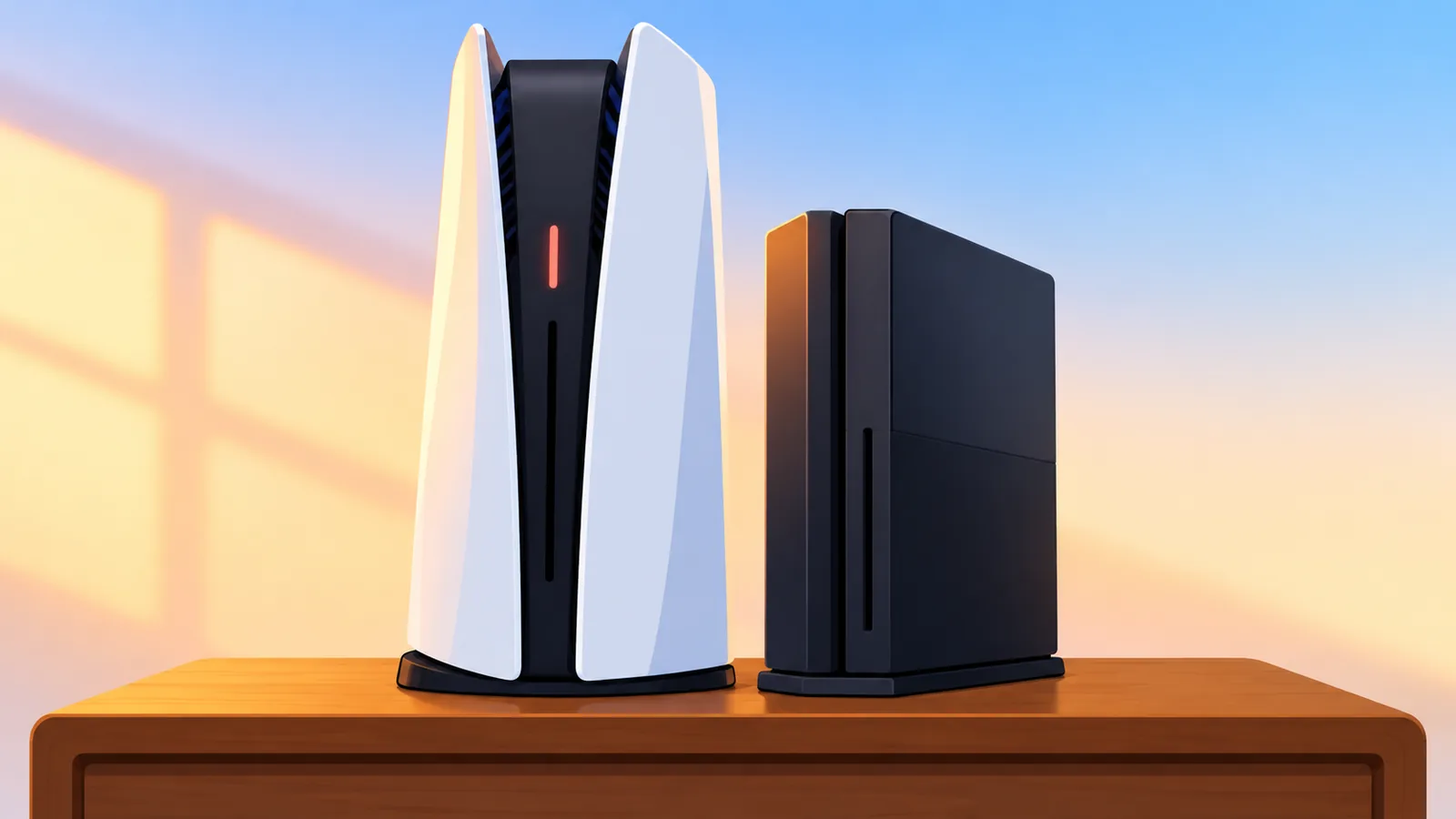
Bạn có một chiếc PS5, một chiếc PS4 hoặc cả hai, và muốn người thân trong nhà chơi được các game kỹ thuật số bạn đã mua? Cụm từ “gameshare” nghe giống một mẹo đặc biệt, nhưng thực chất đó chỉ là cách gọi chung cho các cài đặt có sẵn trên máy theo hướng dẫn của PlayStation. Bạn không cần, và không nên, đưa mật khẩu cho ai.
Trong bài này, bạn sẽ biết cách bật chia sẻ trên PS5, đặt PS4 làm máy chính, phần nào được chia sẻ và phần nào không, giới hạn mỗi loại máy một chiếc, cùng cách chuyển sang máy mới mà không bị kẹt.
- Gameshare PS5 và PS4 thực chất là gì?
- Trước khi bắt đầu: những điều cần chuẩn bị
- Cách bật chia sẻ game trên PS5 từng bước
- Cách đặt PS4 làm máy chính từng bước
- Dùng cùng lúc một PS5 và một PS4
- Những gì được chia sẻ và không được chia sẻ
- Gameshare khác Share Play như thế nào?
- Đổi máy hoặc tắt chia sẻ: hủy kích hoạt đúng cách
- Có nên đưa tài khoản cho người khác để chia sẻ game?
- Lỗi thường gặp và danh sách kiểm tra nhanh
- Câu hỏi thường gặp (FAQ)
- PS5: vào Cài đặt > Người dùng và tài khoản > Khác > Chia sẻ máy chơi game và chơi ngoại tuyến, rồi chọn Bật.
- PS4: vào Cài đặt > Quản lý tài khoản, rồi đặt máy làm PS4 chính của tài khoản.
- Mỗi tài khoản có một PS5 đã bật chia sẻ và một PS4 chính; hai máy này dùng song song được.
- Một số quyền lợi PS Plus được chia sẻ, nhưng giá ưu đãi khi mua ở tài khoản khác, dung lượng lưu trữ trực tuyến và vài mục khác thì không.
- PlayStation khuyên không chia sẻ thông tin đăng nhập vì rủi ro bảo mật và vi phạm điều khoản dịch vụ.
Gameshare PS5 và PS4 thực chất là gì?
Trên PS5, tính năng này có tên tiếng Anh là Console Sharing and Offline Play (tạm dịch: Chia sẻ máy chơi game và chơi ngoại tuyến). Khi bật, những người dùng khác trên chính chiếc máy đó có thể dùng game và nội dung mà bạn đã mua hoặc tải xuống, kể cả khi chơi ngoại tuyến [S1].
Trên PS4, cơ chế tương ứng là đặt máy làm PS4 chính của tài khoản. Mỗi tài khoản chỉ có một PS4 chính [S2].
Lưu ý nhỏ: “gameshare” không phải tên một tính năng chính thức của PlayStation. Đó là cách người chơi gọi chung các cài đặt trên. Tên menu tiếng Việt trong bài là bản dịch, có thể lệch nhẹ tùy phiên bản hệ thống, nên bài luôn ghi kèm tên tiếng Anh để bạn dễ dò trên máy.
Trước khi bắt đầu: những điều cần chuẩn bị
Bạn không cần dụng cụ gì đặc biệt, chỉ cần vài điều kiện chung:
- Một tài khoản PlayStation Network (PSN) đã đăng nhập trên máy.
- Máy đã kết nối mạng để bạn thao tác cài đặt và kích hoạt.
- Quyền truy cập trực tiếp vào chiếc máy mà bạn muốn thiết lập, thường là máy của chính bạn hoặc của người thân tin cậy.
Ngoài ra, việc một game hoặc quyền lợi PS Plus có dùng được hay không còn có thể phụ thuộc vào gói đăng ký, hạng thành viên, tình trạng phát hành của game và cài đặt giám sát của phụ huynh hoặc giới hạn độ tuổi. Nếu một game không chạy như mong đợi, hãy nhớ kiểm tra các yếu tố này trước.
Cách bật chia sẻ game trên PS5 từng bước
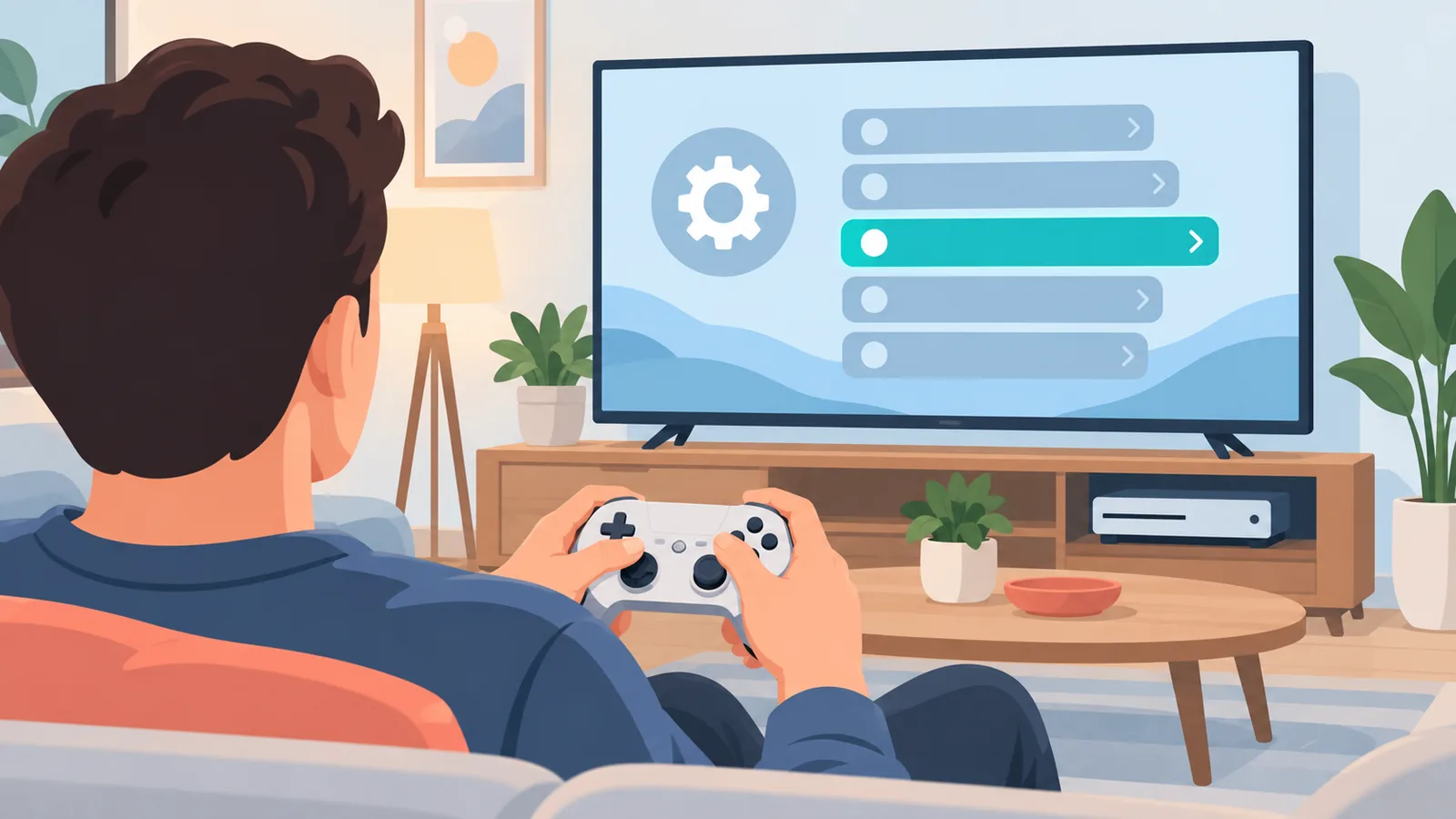
- Từ màn hình chính của PS5, mở Cài đặt.
- Chọn Người dùng và tài khoản.
- Chọn Khác.
- Chọn Chia sẻ máy chơi game và chơi ngoại tuyến (Console Sharing and Offline Play).
- Chọn Bật.
Đây là đường dẫn theo trang hỗ trợ chính thức của PlayStation [S1]. Sau khi bật, những người dùng khác trên chiếc PS5 này có thể dùng game và nội dung bạn đã mua hoặc tải xuống, và không cần mạng vẫn chơi được.
Ví dụ: bạn bật tính năng trên chiếc PS5 trong phòng khách. Anh trai bạn đăng nhập bằng tài khoản riêng của anh ấy trên cùng máy và có thể mở game kỹ thuật số bạn đã tải, dù không dùng tài khoản của bạn.
Hãy nhớ: tính năng này chỉ bật được trên một chiếc PS5 tại một thời điểm [S1].
Cách đặt PS4 làm máy chính từng bước
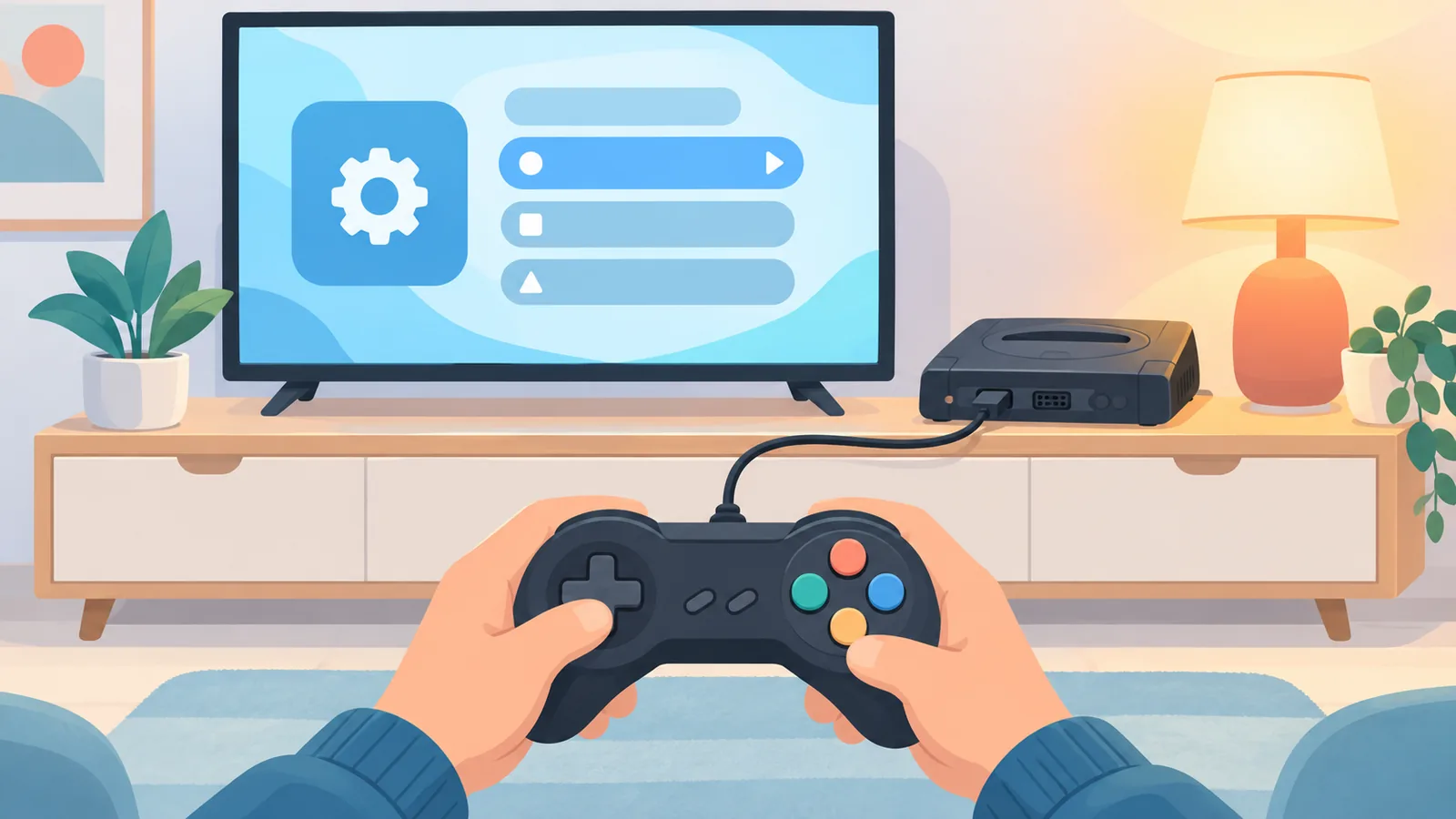
- Trên PS4, mở Cài đặt.
- Chọn Quản lý tài khoản.
- Chọn mục kích hoạt máy này làm PS4 chính của bạn (tên tiếng Anh là Activate as Your Primary PS4).
- Xác nhận kích hoạt theo hướng dẫn trên màn hình.
Mỗi tài khoản chỉ có một PS4 chính [S2]. Tên mục có thể hiển thị hơi khác tùy phiên bản hệ thống, nên nếu không thấy đúng chữ, hãy tìm mục có ý nghĩa tương tự trong Quản lý tài khoản.
Một số bài hướng dẫn không chính thức, như bài năm 2022 của Tom’s Guide, cũng giới thiệu bước đặt PS4 chính này như một phần của cách chia sẻ game trên PS4 [S6]. Tuy nhiên, bài đó chỉ nên dùng để tham khảo thủ tục, còn phạm vi và giới hạn cụ thể bạn nên đối chiếu với trang hỗ trợ chính thức.
Dùng cùng lúc một PS5 và một PS4
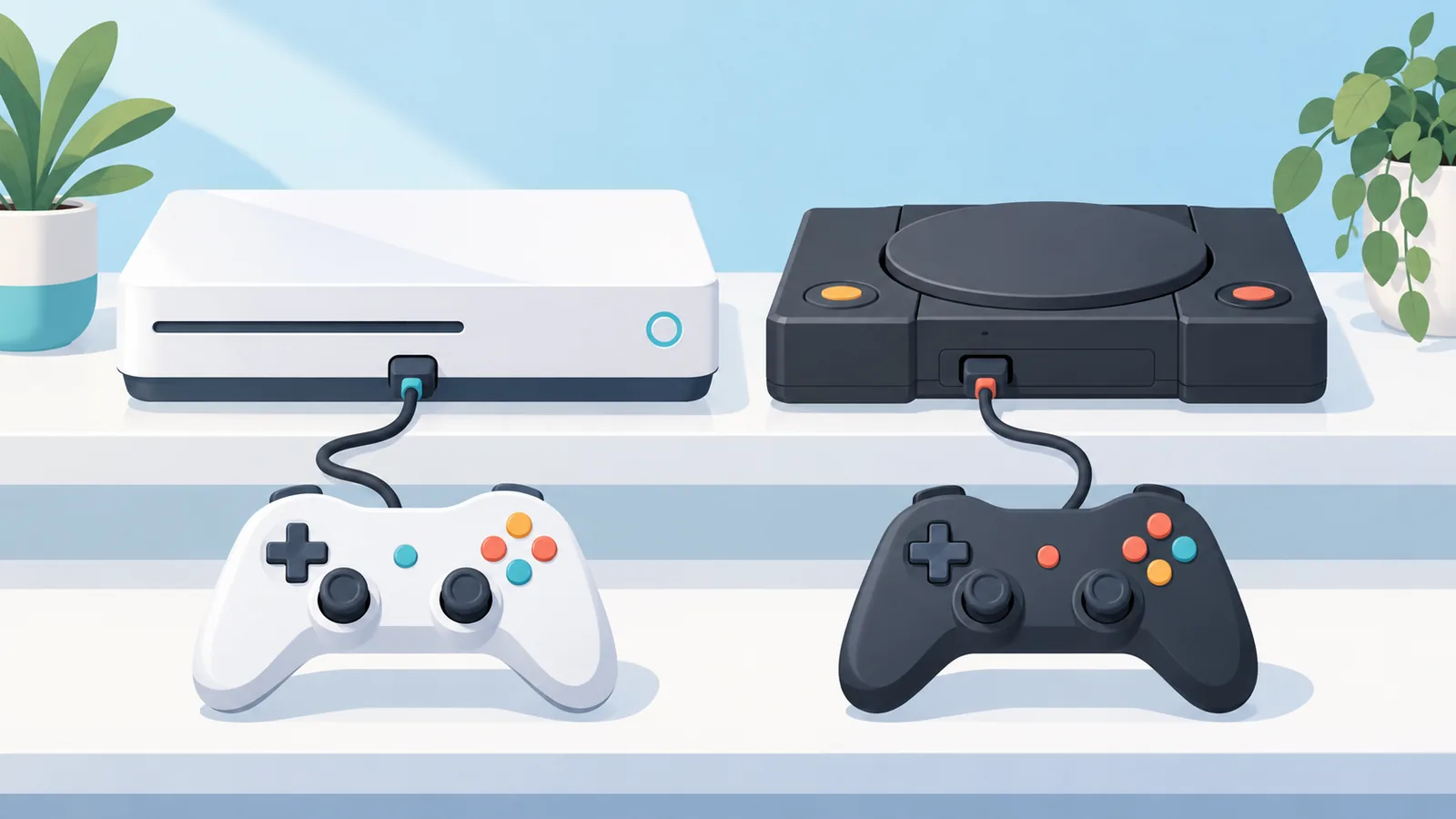
Tin tốt cho người có cả hai đời máy: cùng một tài khoản có thể kích hoạt một PS5 và một PS4 song song, hai máy không loại trừ nhau [S3]. Giới hạn là mỗi loại một chiếc: bạn không thể bật chia sẻ cho hai PS5 hoặc đặt hai PS4 chính.
| Tiêu chí | PS5 | PS4 |
|---|---|---|
| Tên thiết lập | Chia sẻ máy chơi game và chơi ngoại tuyến (Console Sharing and Offline Play) | PS4 chính (Primary PS4) |
| Đường dẫn | Cài đặt > Người dùng và tài khoản > Khác | Cài đặt > Quản lý tài khoản |
| Giới hạn số máy | Một PS5 tại một thời điểm | Một PS4 chính cho mỗi tài khoản |
| Ai dùng được | Người dùng khác trên cùng máy dùng được game và nội dung đã mua hoặc tải xuống, kể cả ngoại tuyến | Máy được thiết lập để nhận các quyền lợi PS Plus có thể chia sẻ (xem mục 6) |
| Cách hủy kích hoạt | Tắt trên chính máy đó, hoặc hủy từ xa nếu không còn truy cập được | Hủy kích hoạt thiết bị, hoặc hủy từ xa nếu không còn truy cập được |
Nguồn bảng: [S1], [S2], [S3], [S4].
Những gì được chia sẻ và không được chia sẻ
Được chia sẻ
- Game và nội dung đã mua hoặc đã tải xuống trên PS5 đã bật chia sẻ, kể cả khi chơi ngoại tuyến [S1].
- Một số quyền lợi PS Plus trên PS5 đã thiết lập và PS4 chính: nhiều người chơi trực tuyến, giảm giá khi mua game, game hằng tháng và danh mục game theo hạng thành viên [S4].
Không được chia sẻ (đối với PS Plus)
- Mua hàng với giá ưu đãi PS Plus ở tài khoản khác.
- Nhận game PS Plus về thư viện bằng tài khoản khác.
- Dung lượng lưu trữ trực tuyến.
- Tự động tải bản vá.
- Bản dùng thử có thời hạn truy cập sớm.
🛒 Sản phẩm đề xuất
Các mục trên theo trang hỗ trợ chính thức của PlayStation về chia sẻ quyền lợi PS Plus [S4]. Lưu ý chung: game và quyền lợi nào dùng được còn phụ thuộc gói đăng ký, hạng thành viên, tình trạng phát hành và cài đặt giám sát của phụ huynh. Bài này không khẳng định chia sẻ game đã mua có cần PS Plus hay không, vì tài liệu chính thức không nêu hết chi tiết, bạn nên xem trang hỗ trợ khi cần chắc chắn.
Gameshare khác Share Play như thế nào?
Hai thứ này dễ bị nhầm, nhưng bản chất khác nhau:

| Tiêu chí | Chia sẻ máy chơi game (gameshare) | Share Play |
|---|---|---|
| Bản chất | Cài đặt trên máy, cho người dùng khác trên máy đó dùng game đã mua hoặc tải xuống | Tính năng riêng để bạn bè cùng xem hoặc chơi game qua phiên chia sẻ |
| Cần PS Plus | Không được nêu là điều kiện trong trang hướng dẫn bật cài đặt trên PS5 | Có |
| Số người tham gia | Người dùng có tài khoản trên cùng máy | Chỉ một khách |
| Thời lượng | Không giới hạn theo phiên | Phiên tự kết thúc sau 1 giờ kể từ khi khách vào |
Share Play còn có chế độ chia sẻ màn hình cho người chơi PS4, và nó không đưa game vào thư viện của người kia vĩnh viễn [S5]. Nói cách khác, Share Play hợp để mời bạn thử một game trong chốc lát, còn thiết lập chia sẻ máy hợp với người cùng dùng chung một chiếc máy lâu dài. Hai tính năng khác nhau, không thay thế cho nhau.
Đổi máy hoặc tắt chia sẻ: hủy kích hoạt đúng cách
Khi mua PS5 mới và muốn chuyển chia sẻ sang máy đó, hãy tắt thiết lập trên PS5 cũ trước, vì tính năng chỉ bật được trên một PS5 [S1].
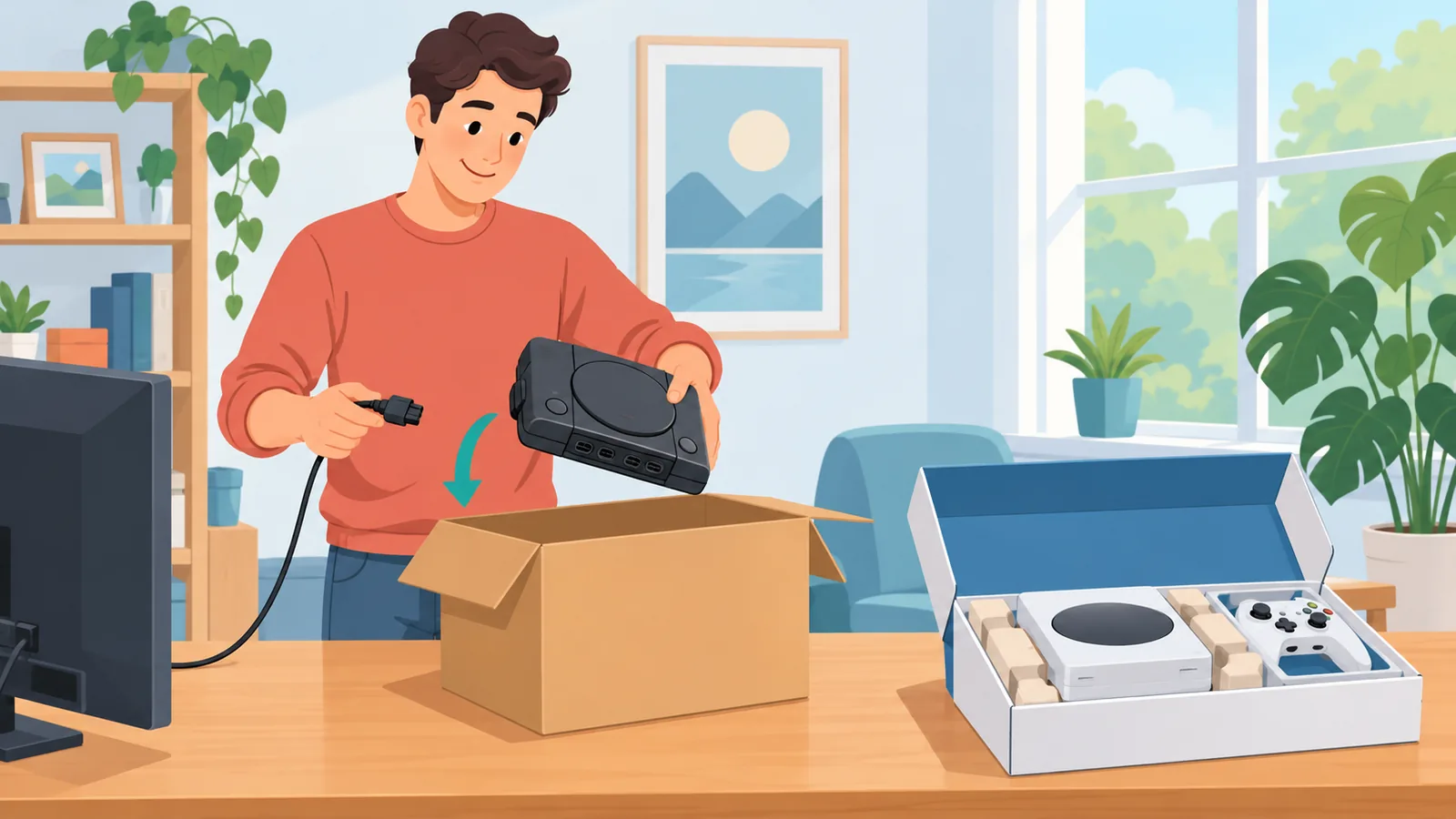
Nếu bạn không còn truy cập được máy cũ (bán rồi, hỏng, hoặc đang ở nhà người khác), có thể hủy kích hoạt từ xa tất cả thiết bị. Cách này chỉ làm được 6 tháng một lần [S1][S3], nên đừng dùng như thao tác “thử cho biết”.
Mẹo thực tế: trước khi bán hoặc cho ai chiếc máy cũ, hãy tắt chia sẻ ngay trên máy đó, để khỏi phải dùng đến lượt hủy từ xa hiếm hoi này.
Có nên đưa tài khoản cho người khác để chia sẻ game?
Không. PlayStation khuyên không chia sẻ thông tin đăng nhập. Làm vậy làm giảm an toàn cho tài khoản và vi phạm điều khoản dịch vụ [S7].
Cách an toàn hơn là dùng đúng các cài đặt đã nêu ở trên: bật chia sẻ trên máy của người thân mà bạn tin tưởng, để họ đăng nhập bằng tài khoản của chính họ. Bạn chỉ cần có mặt để thao tác cài đặt, không cần nói mật khẩu cho ai.
Lỗi thường gặp và danh sách kiểm tra nhanh
Danh sách kiểm tra
- Đã bật Chia sẻ máy chơi game và chơi ngoại tuyến trên PS5.
- Đã đặt PS4 làm máy chính trên tài khoản.
- Đang đăng nhập đúng tài khoản trên đúng máy.
- Đã mở thử một game đã mua để kiểm tra có chạy được không.
Khi game không khởi chạy
- Kiểm tra tài khoản đang đăng nhập có đúng là tài khoản dự định không.
- Xem lại trạng thái kích hoạt: PS5 đã bật chưa, PS4 có phải máy chính không, và có đang vướng giới hạn mỗi loại một máy không.
- Nếu game thuộc quyền lợi PS Plus, kiểm tra gói đăng ký và hạng thành viên, vì không phải mục nào cũng được chia sẻ [S4].
- Kiểm tra cài đặt giám sát của phụ huynh và giới hạn độ tuổi nếu người dùng là trẻ em.

Câu hỏi thường gặp (FAQ)
Có bật chia sẻ cho cả PS5 và PS4 cùng lúc được không?
Được. Cùng một tài khoản kích hoạt được một PS5 và một PS4 song song, nhưng mỗi loại máy chỉ một chiếc [S3].
Người kia có chơi được game kỹ thuật số của tôi không?
Khi bật chia sẻ trên PS5, người dùng khác trên cùng máy có thể dùng game và nội dung bạn đã mua hoặc tải xuống, kể cả ngoại tuyến [S1]. Việc game cụ thể có chạy được còn tùy các yếu tố như giám sát của phụ huynh hoặc tình trạng phát hành.
PS Plus chia sẻ được những gì?
Nhiều người chơi trực tuyến, giảm giá khi mua game, game hằng tháng và danh mục game theo hạng thành viên. Giá ưu đãi khi mua ở tài khoản khác, dung lượng lưu trữ trực tuyến, tự động tải bản vá và bản dùng thử truy cập sớm thì không được chia sẻ [S4].
Share Play có thay thế được gameshare không?
Không. Share Play là tính năng riêng, cần PS Plus, chỉ cho một khách và phiên tự kết thúc sau 1 giờ kể từ khi khách vào [S5].
Đổi máy mới thì làm thế nào?
Tắt thiết lập trên PS5 cũ rồi bật trên PS5 mới. Nếu không còn truy cập được máy cũ, có thể hủy kích hoạt từ xa tất cả thiết bị, nhưng chỉ 6 tháng một lần [S1][S3].
Đưa mật khẩu cho bạn bè có an toàn không?
Không. PlayStation khuyên không chia sẻ thông tin đăng nhập vì rủi ro bảo mật và vi phạm điều khoản dịch vụ [S7].
Muốn đối chiếu từng bước với hướng dẫn gốc? Xem trang hỗ trợ chính thức của PlayStation về cách bật chia sẻ máy chơi game và chơi ngoại tuyến trên PS5.
- [S1] PlayStation Support: How to turn on PS5 Console Sharing and Offline Play
- [S2] PlayStation Support: How to activate a primary PS4 console
- [S3] PlayStation Support: How to deactivate a PlayStation console
- [S4] PlayStation Support: Share PlayStation Plus benefits on PlayStation consoles
- [S5] PlayStation Support: How to start Share Play on your PS5 console
- [S7] PlayStation Support: How to use security best practices on PlayStation
- [S6] Tom’s Guide: How to gameshare on PS4 (2022, hướng dẫn không chính thức, chỉ tham khảo thủ tục PS4)
Bạn muốn xem thêm so sánh và hướng dẫn mua hàng?