⚠️ Trang này kết nối bạn với các đối tác và thị trường liên kết của Atovia. Chúng tôi có thể nhận hoa hồng từ các đối tác liên kết cho các hoạt động được thực hiện thông qua các liên kết này. Ưu đãi giảm giá có thể thay đổi bất cứ lúc nào theo chính sách! Hãy yên tâm, không có chi phí bổ sung nào cho bạn! Chúng tôi hy vọng điều này sẽ giúp bạn tiết kiệm thời gian tìm kiếm các mặt hàng phù hợp!
Nếu bạn vừa đọc một trang web hay nhưng quên mất tên, hoặc muốn dọn bớt lịch sử trước khi đưa máy cho người khác mượn, mọi việc đều bắt đầu từ cùng một chỗ trong Safari. Lịch sử nằm trong menu dấu trang ở trang bắt đầu. Bài này đi qua từng bước, từ xem đến xóa, kèm những điều cần biết trước khi bấm xóa.
- Lịch sử Safari trên iPhone nằm ở đâu?
- Cách mở danh sách lịch sử từ trang bắt đầu
- Cách xem lại các trang đã mở trong tab hiện tại
- Cách xóa một trang web cụ thể khỏi lịch sử
- Cách xóa lịch sử theo khoảng thời gian
- Xóa lịch sử trong Cài đặt khác gì xóa trong Safari?
- Xóa lịch sử ảnh hưởng đến cookie, quyền trang web và AutoFill thế nào?
- Duyệt web riêng tư có lưu lịch sử không?
- Lịch sử Safari có đồng bộ giữa các thiết bị Apple không?
- Câu hỏi thường gặp
- Tài liệu tham khảo
Lịch sử Safari trên iPhone nằm ở đâu?
Lịch sử nằm trong menu dấu trang của Safari, ở mục Lịch sử (History). Bạn mở menu này từ trang bắt đầu của Safari.
Đây là nơi lưu danh sách các trang bạn đã truy cập. Nhiều người dùng nó để tìm lại một bài đã đọc, hoặc kiểm tra một chiếc máy dùng chung.
Một lưu ý nhỏ: tên menu và vị trí có thể khác đôi chút tùy phiên bản iOS và cách bố trí tab. Hãy đối chiếu với giao diện trên máy của bạn.
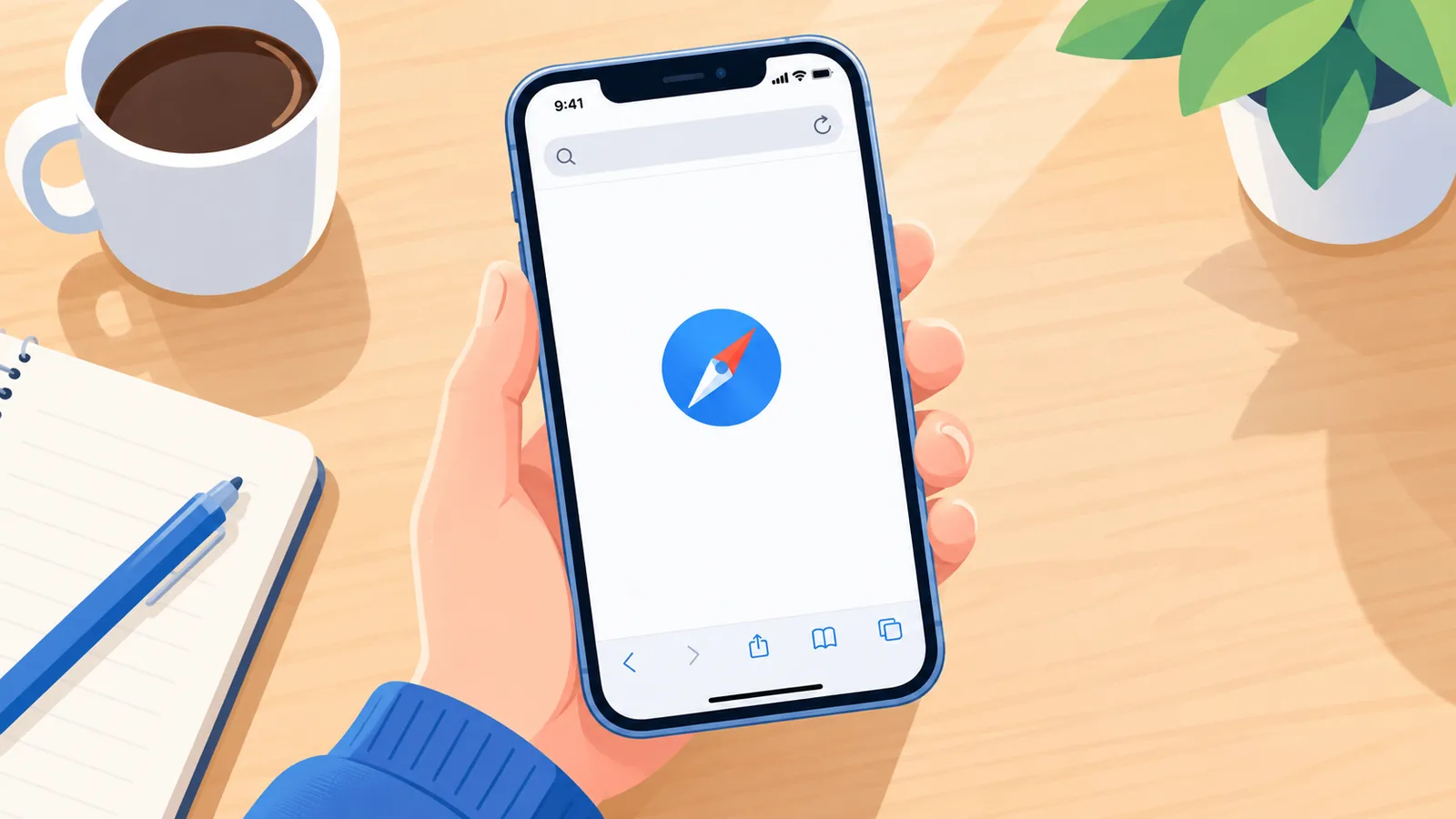
- Lịch sử (History) mở từ menu dấu trang ở trang bắt đầu của Safari.
- Nhấn giữ nút Quay lại hoặc Tiến để xem các trang đã ghé trong tab hiện tại.
- Xóa lịch sử tác động đến cookie và quyền trang web, nhưng không làm đổi thông tin AutoFill.
- Tab Duyệt web riêng tư không xuất hiện trong lịch sử.
Cách mở danh sách lịch sử từ trang bắt đầu
Bạn chỉ cần vài chạm để mở danh sách lịch sử, bắt đầu từ trang bắt đầu của Safari.
- Mở ứng dụng Safari trên iPhone.
- Vào trang bắt đầu của Safari.
- Mở menu dấu trang.
- Chạm vào Lịch sử (History).
- Cuộn để xem các trang đã truy cập.
Nếu tên mục hơi khác so với những gì bạn thấy, đừng lo. Hãy tìm mục có ý nghĩa tương đương trong menu dấu trang.

Cách xem lại các trang đã mở trong tab hiện tại
Hãy nhấn giữ nút Quay lại hoặc nút Tiến trong Safari. Danh sách các trang bạn đã ghé trong tab này sẽ hiện ra.
Cách này hợp khi bạn lỡ bấm vào một liên kết và muốn trở về trang trước đó. Bạn không cần mở cả danh sách lịch sử.

Cách xóa một trang web cụ thể khỏi lịch sử
Trong Lịch sử, bạn chọn Thêm (More) rồi Chọn trang web (Select Websites), tích các trang cần xóa và chạm biểu tượng thùng rác.
- Mở Lịch sử (History) từ menu dấu trang.
- Chạm Thêm (More), sau đó chọn Chọn trang web (Select Websites).
- Tích vào các trang bạn muốn xóa.
- Chạm biểu tượng thùng rác để xác nhận.

Cách này hữu ích khi bạn chỉ muốn bỏ vài trang, không muốn xóa cả lịch sử.
Cách xóa lịch sử theo khoảng thời gian
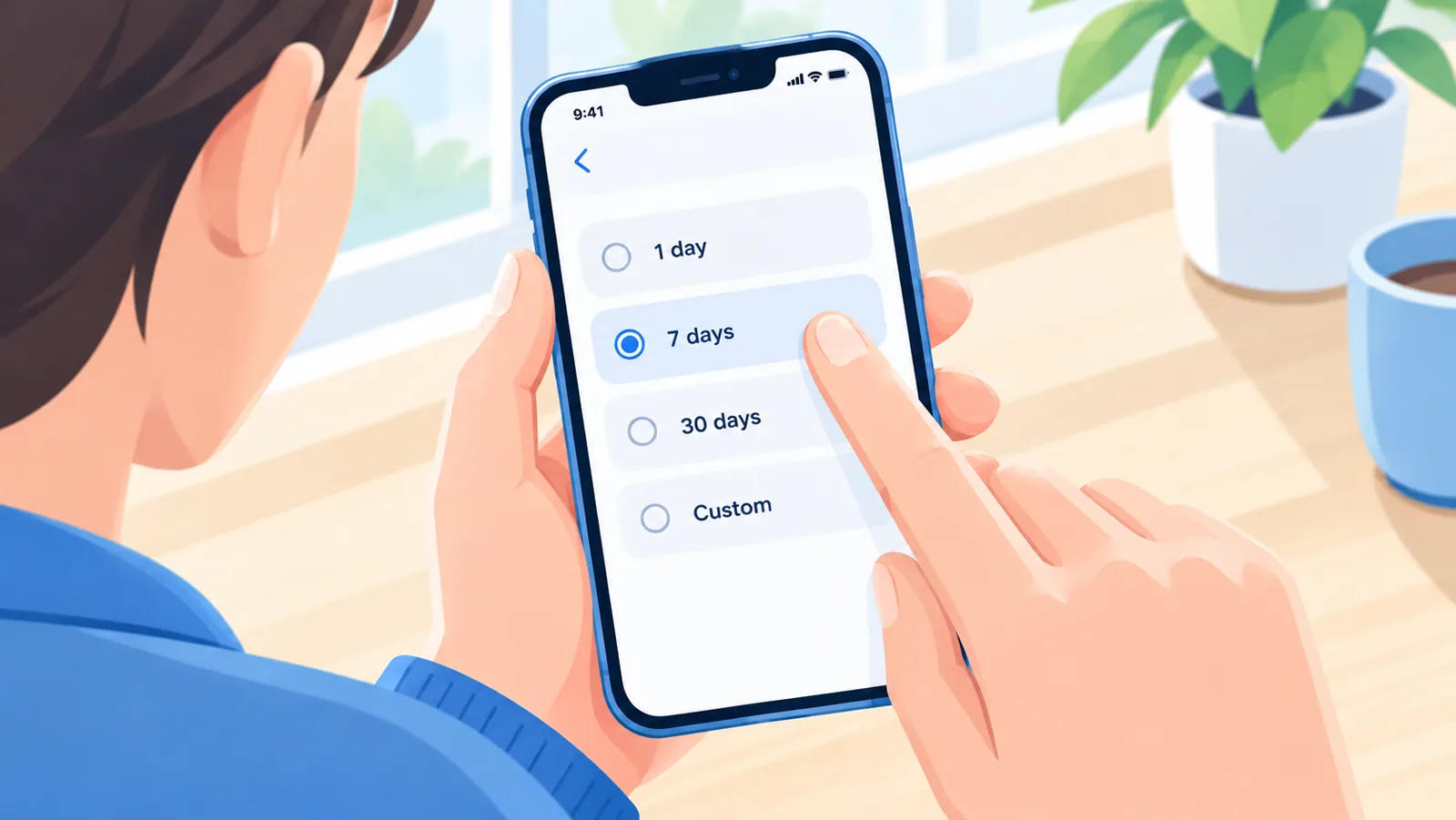
Ở menu Lịch sử (History), bạn chạm Xóa lịch sử (Clear History) rồi chọn khoảng thời gian hoặc toàn bộ lịch sử.
Trước khi xác nhận, hãy kiểm tra lại khoảng thời gian đã chọn. Đây là bước dễ bỏ sót nhất, mà xóa nhầm thì khó lấy lại.
Xóa lịch sử trong Cài đặt khác gì xóa trong Safari?
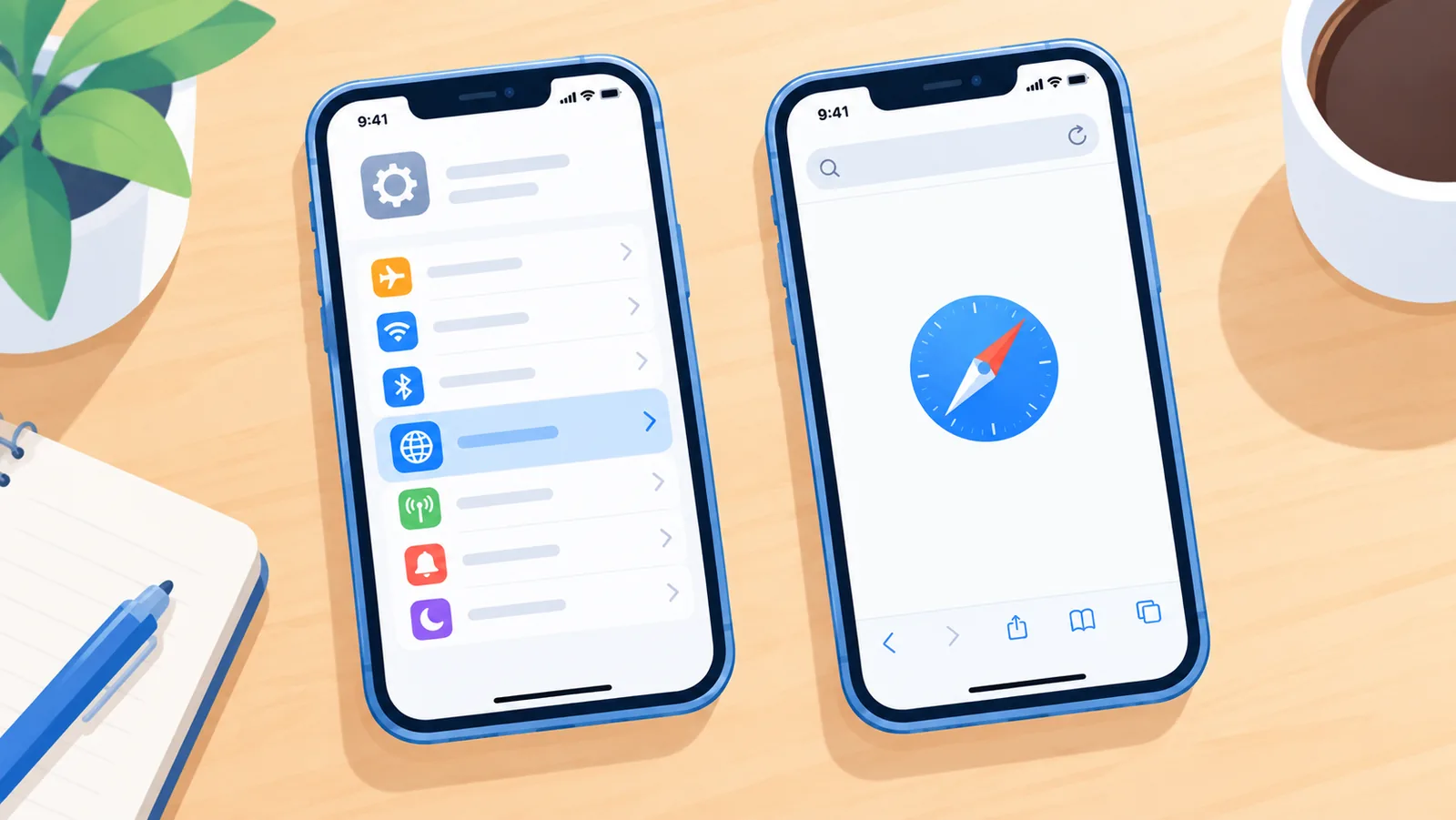
Cả hai cách đều xóa được lịch sử, chỉ khác nơi bắt đầu. Trong Cài đặt, đường dẫn là Ứng dụng (Apps) > Safari > Xóa lịch sử và dữ liệu trang web (Clear History and Website Data).
| Tiêu chí | Trong Safari | Trong Cài đặt |
|---|---|---|
| Nơi bắt đầu | Menu Lịch sử (History) ở trang bắt đầu | Ứng dụng > Safari |
| Nút xóa | Xóa lịch sử (Clear History) | Xóa lịch sử và dữ liệu trang web |
| Khoảng thời gian | Chọn khoảng thời gian hoặc toàn bộ | Kiểm tra khoảng thời gian trước khi xóa |
🛒 Sản phẩm đề xuất
Xóa lịch sử ảnh hưởng đến cookie, quyền trang web và AutoFill thế nào?
Xóa lịch sử gỡ các trang đã truy cập và những lần tìm kiếm gần đây. Nó cũng tác động đến cookie và thông tin cho phép trang web dùng vị trí hoặc gửi thông báo.
Còn AutoFill thì sao? Theo Apple, thông tin AutoFill không bị thay đổi khi bạn xóa lịch sử. Nếu bạn lo mất mật khẩu hay thông tin tự điền, điểm này đáng yên tâm.
Cũng cần nhớ rằng các trang web hoặc ứng dụng khác có thể vẫn giữ bản ghi riêng. Vì vậy, đừng hiểu việc xóa là mọi dấu vết đều biến mất.

Duyệt web riêng tư có lưu lịch sử không?
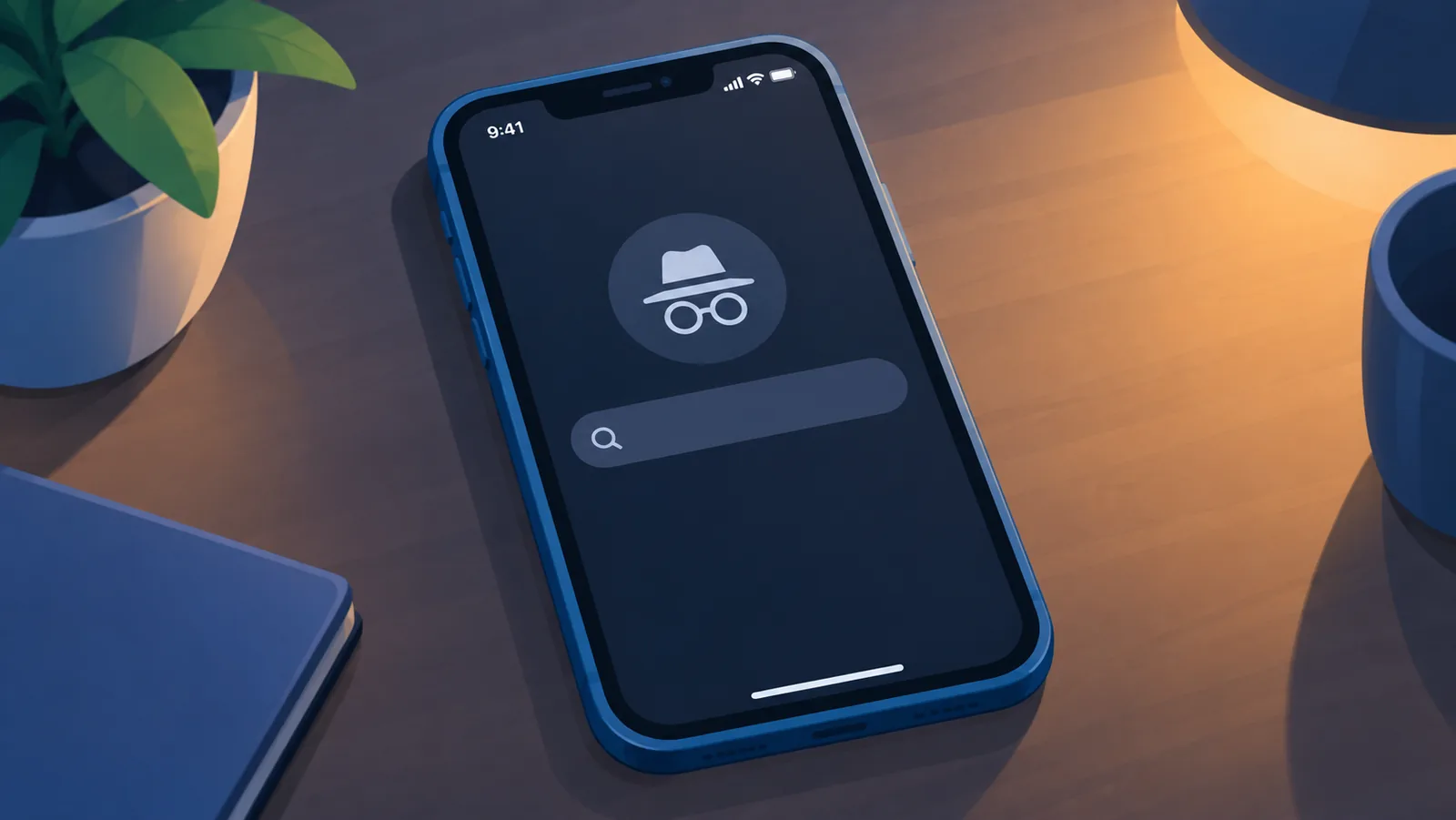
Không, tab Duyệt web riêng tư không hiện trong lịch sử trên iPhone. Chúng cũng không xuất hiện trong danh sách tab của các thiết bị Apple khác.
Nếu bạn muốn một phiên duyệt web không để lại trong lịch sử, đây là chế độ nên dùng.
Lịch sử Safari có đồng bộ giữa các thiết bị Apple không?
Có, nếu bạn đăng nhập cùng một tài khoản Apple và bật Safari trong iCloud. Khi đó lịch sử được giữ cập nhật giữa các thiết bị.
Vì vậy, sau khi xóa trên iPhone, hãy kiểm tra lại các thiết bị còn lại để chắc rằng lịch sử đã đúng như bạn muốn.

Câu hỏi thường gặp
Lịch sử Safari nằm ở đâu?
Trong menu dấu trang ở trang bắt đầu của Safari, mục Lịch sử (History).
Có xóa riêng một trang được không?
Được. Vào Lịch sử, chọn Thêm > Chọn trang web, chọn trang rồi chạm thùng rác.
Có xóa lịch sử theo khoảng thời gian được không?
Được. Dùng Xóa lịch sử (Clear History) và chọn khoảng thời gian.
Xóa lịch sử có làm mất thông tin tự điền không?
Theo Apple, AutoFill không thay đổi khi bạn xóa lịch sử.
Tab riêng tư có được lưu trong lịch sử không?
Không, tab riêng tư không hiện trong lịch sử hay danh sách tab của thiết bị Apple khác.
Hôm nay, bạn hãy mở Lịch sử trong Safari và xem thử một lượt. Muốn tìm hiểu thêm, hãy xem hướng dẫn chính thức của Apple.
Tài liệu tham khảo
Bạn muốn xem thêm so sánh và hướng dẫn mua hàng?