
⚠️ Trang này kết nối bạn với các đối tác và thị trường liên kết của Atovia. Chúng tôi có thể nhận hoa hồng từ các đối tác liên kết cho các hoạt động được thực hiện thông qua các liên kết này. Ưu đãi giảm giá có thể thay đổi bất cứ lúc nào theo chính sách! Hãy yên tâm, không có chi phí bổ sung nào cho bạn! Chúng tôi hy vọng điều này sẽ giúp bạn tiết kiệm thời gian tìm kiếm các mặt hàng phù hợp!
Bạn bấm in nhưng máy im lặng, hoặc tài liệu nằm mãi trong hàng đợi không chịu ra. Nếu bạn đang dùng Brother DCP-T420W và gặp tình huống này, khoan vội cài lại driver (phần mềm giúp máy tính điều khiển máy in).
Bài này đi theo từng triệu chứng: không in, báo offline, lỗi Wi-Fi, in mờ có vệt trắng, giấy không vào hoặc bị kéo nhiều tờ. Nội dung dựa trên tài liệu hỗ trợ chính thức của Brother, và kết quả có thể khác nhau tùy từng máy và môi trường sử dụng.
- Nhìn đèn LED báo lỗi trên máy trước khi làm bất cứ việc gì khác.
- Lệnh in cũ kẹt trong hàng đợi Windows có thể chặn các lệnh in mới, nên hãy hủy chúng.
- In báo cáo WLAN để đọc mã lỗi (ví dụ TS-02) thay vì đoán nguyên nhân mất Wi-Fi.
- Reset cài đặt mạng sẽ xóa mật khẩu và địa chỉ IP, nên hãy ghi lại trước khi làm.
Mục lục
- Máy in Brother DCP-T420W không in gì cả thì kiểm tra gì trước?
- Máy báo Offline hoặc Tạm dừng trên máy tính thì xử lý thế nào?
- Brother DCP-T420W không kết nối được Wi-Fi thì làm sao?
- Vì sao bản in mờ hoặc có vệt trắng?
- Giấy không vào hoặc bị kéo nhiều tờ thì xử lý ra sao?
- Khi nào nên reset máy và cần lưu ý gì?
- Tóm tắt và việc nên làm ngay hôm nay
- Câu hỏi thường gặp
- Nguồn tham khảo
Máy in Brother DCP-T420W không in gì cả thì kiểm tra gì trước?
Hãy bắt đầu bằng đèn LED báo lỗi trên máy, rồi đến driver và trạng thái online. Theo hướng dẫn của Brother, đây là ba điểm cần xem đầu tiên khi máy không in.
Sau đó, hãy mở hàng đợi in trên Windows. Một lệnh in cũ bị treo có thể chặn mọi lệnh mới phía sau, nên Brother khuyên hủy các tài liệu đang chờ.
- Nhìn đèn LED trên máy xem có báo lỗi không.
- Kiểm tra máy tính đang chọn đúng driver Brother DCP-T420W.
- Xác nhận máy đang ở trạng thái online.
- Mở hàng đợi in và hủy các tài liệu cũ đang chờ.
- Thử in lại một trang đơn giản.
Trước khi hủy, hãy xem trong hàng đợi có tài liệu nào bạn còn cần không. Nếu có, bạn sẽ phải gửi in lại sau.

Máy báo Offline hoặc Tạm dừng trên máy tính thì xử lý thế nào?
Bạn có thể gỡ trạng thái offline hoặc tạm dừng ngay trong menu hàng đợi in của Windows. Brother có một trang hướng dẫn riêng cho tình huống này.
Hãy mở hàng đợi của máy in, tìm mục liên quan đến trạng thái offline hoặc tạm dừng rồi bỏ chọn. Sau đó thử in lại.
Nếu máy vẫn offline, đừng vội cài lại driver. Hãy chuyển sang phần Wi-Fi bên dưới để kiểm tra kết nối mạng của máy.
Brother DCP-T420W không kết nối được Wi-Fi thì làm sao?
Cách nhanh nhất là in báo cáo WLAN, vì báo cáo này cho bạn mã lỗi cụ thể. Theo tài liệu Brother, trên DCP-T420W bạn nhấn giữ nút Wi-Fi và nút Dừng cùng lúc, rồi nhấn nút Wi-Fi để in.
Mã lỗi TS-02 nghĩa là gì?
TS-02 là mã lỗi trong báo cáo WLAN, liên quan đến việc máy không tìm thấy router. Brother gợi ý khởi động lại router và đặt máy gần router khi cài đặt.
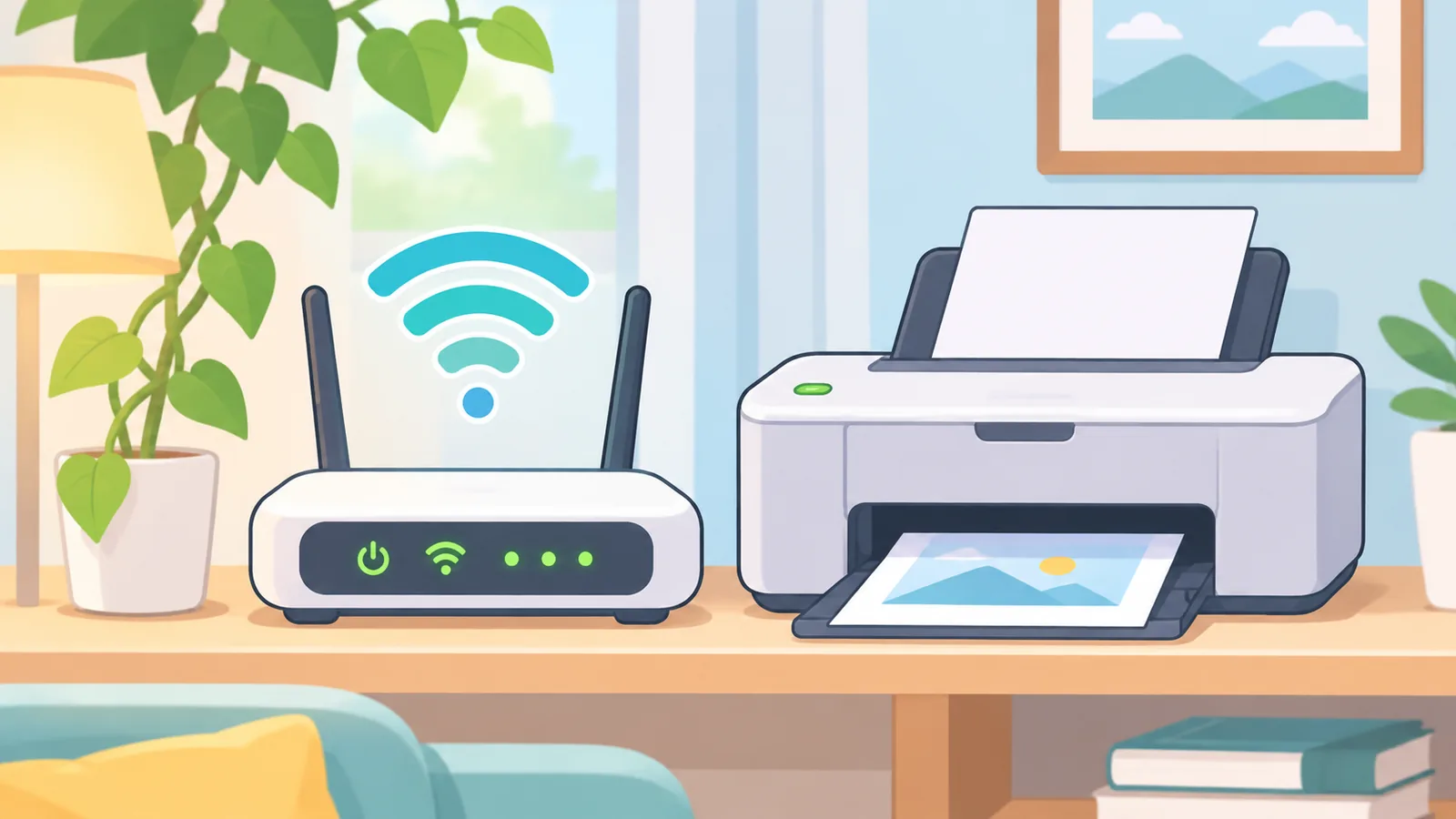
Bạn cũng nên kiểm tra lại tên mạng (SSID) và thông tin bảo mật đã nhập. Chỉ sai một ký tự trong mật khẩu cũng đủ khiến máy không kết nối được.
Router đang phát băng tần nào?
Theo tài liệu Brother, model này có thể không hỗ trợ SSID 5GHz. Vì vậy hãy đặt router ở chế độ 2.4GHz hoặc chế độ hỗn hợp 2.4/5GHz.
Đây là hướng kiểm tra khi báo cáo WLAN có lỗi, không phải nguyên nhân của mọi sự cố in ấn.
Vì sao bản in mờ hoặc có vệt trắng?
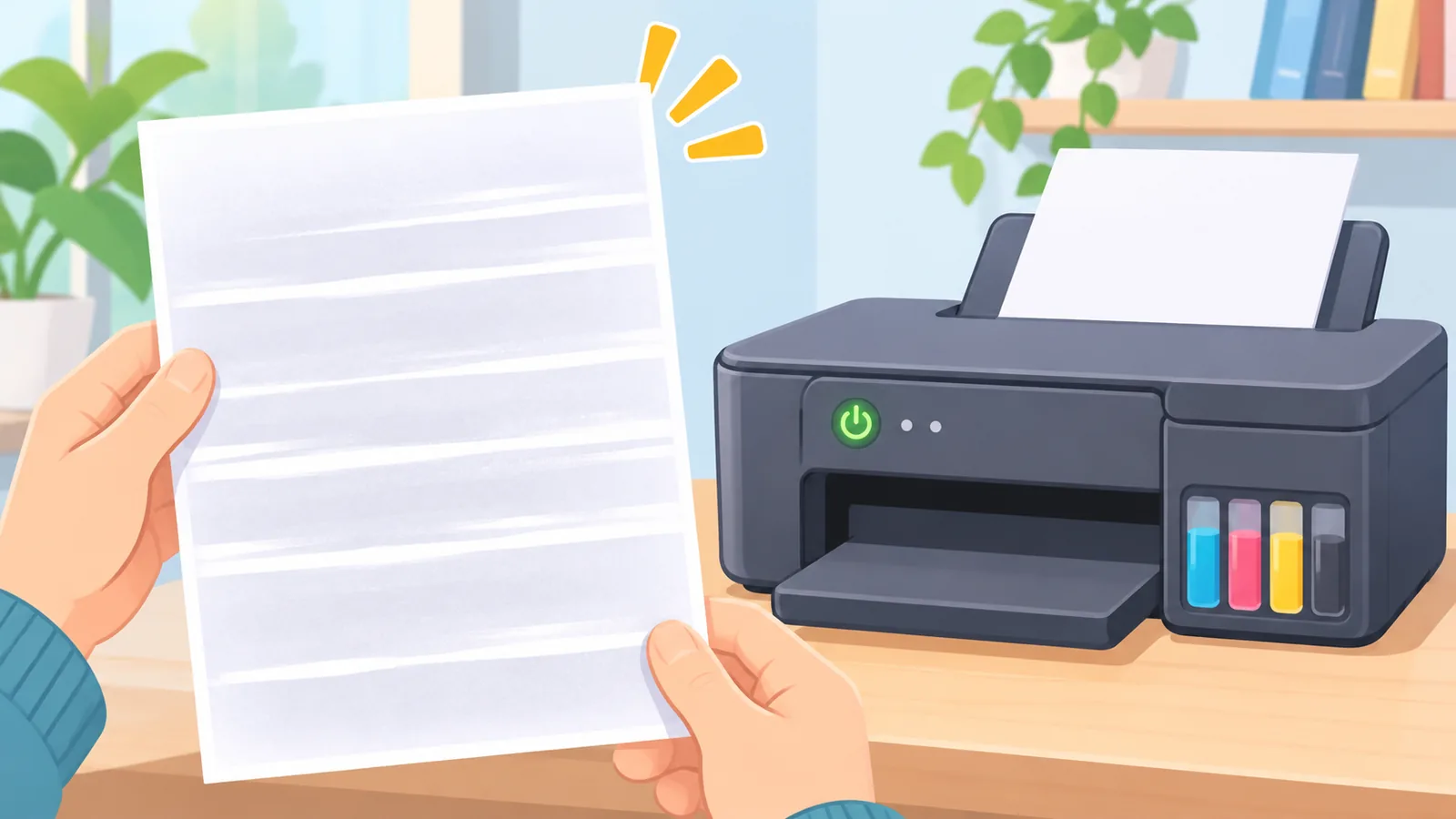
Bản in mờ thường liên quan đến giấy, mực hoặc đầu in, nên hãy kiểm tra giấy và mực trước khi nghĩ đến phần cứng. Brother yêu cầu xem lại loại giấy đã cài trong máy, tình trạng mực và cách bảo quản mực.
Hãy dùng giấy khuyến nghị và mực chính hãng Brother phù hợp với model. Theo tài liệu Brother, nhiệt độ môi trường khuyến nghị cho DCP-T420W là 20 đến 33°C, nên tránh để máy ở nơi quá nóng hoặc quá lạnh.
🛒 Sản phẩm đề xuất
Nếu bản in có vệt trắng, Brother đề nghị làm sạch đầu in và kiểm tra căn chỉnh bản in. Làm sạch đầu in có tiêu tốn mực, nên chỉ thực hiện khi triệu chứng khớp và làm theo hướng dẫn của Brother.
Giấy không vào hoặc bị kéo nhiều tờ thì xử lý ra sao?
Giấy không vào thường do khay chưa đẩy hết hoặc giấy đặt lệch. Hãy kiểm tra từng điểm theo danh sách dưới đây.
- Khay giấy đã được đẩy vào hết cỡ.
- Nắp xử lý kẹt giấy phía sau đã đóng chặt.
- Giấy được đặt thẳng trong khay.
- Nếu vẫn không nạp được, cân nhắc làm sạch con lăn kéo giấy.
Máy kéo nhiều tờ cùng lúc thì sao?
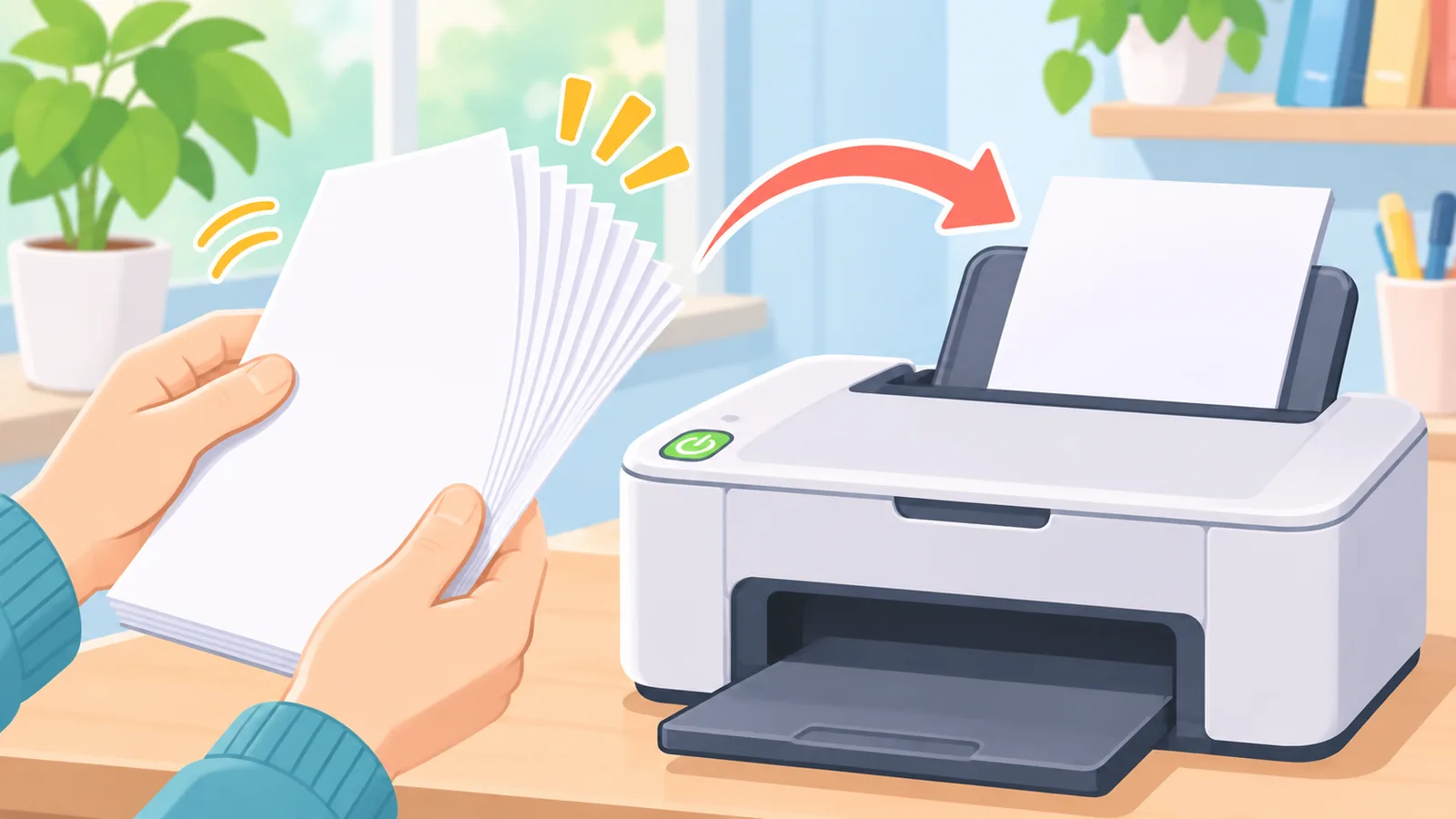
Hãy lấy giấy ra, quạt cho các tờ tách rời rồi nạp lại. Đồng thời kiểm tra xem bạn có nhét giấy vào quá sâu không, vì điều này cũng có thể gây kéo nhiều tờ.
Nếu có giấy kẹt thật, Brother Global Support có video hướng dẫn xử lý kẹt giấy cho dòng máy này, bạn có thể xem ở phần nguồn tham khảo.
Khi nào nên reset máy và cần lưu ý gì?
Chỉ nên reset khi các bước kiểm tra ở trên không giải quyết được vấn đề. Có hai kiểu reset và mức ảnh hưởng của chúng rất khác nhau.
| Tiêu chí | Reset cài đặt mạng | Reset toàn bộ cài đặt |
|---|---|---|
| Thông tin bị xóa | Cài đặt máy chủ in về mặc định, gồm mật khẩu và địa chỉ IP | Toàn bộ cài đặt máy về mặc định |
| Khi nào dùng | Khi cần thiết lập lại kết nối mạng từ đầu | Brother khuyên dùng khi thanh lý máy |
| Cần chuẩn bị | Ghi lại mật khẩu Wi-Fi và thông tin IP đang dùng | Ghi lại mọi cài đặt bạn muốn giữ |
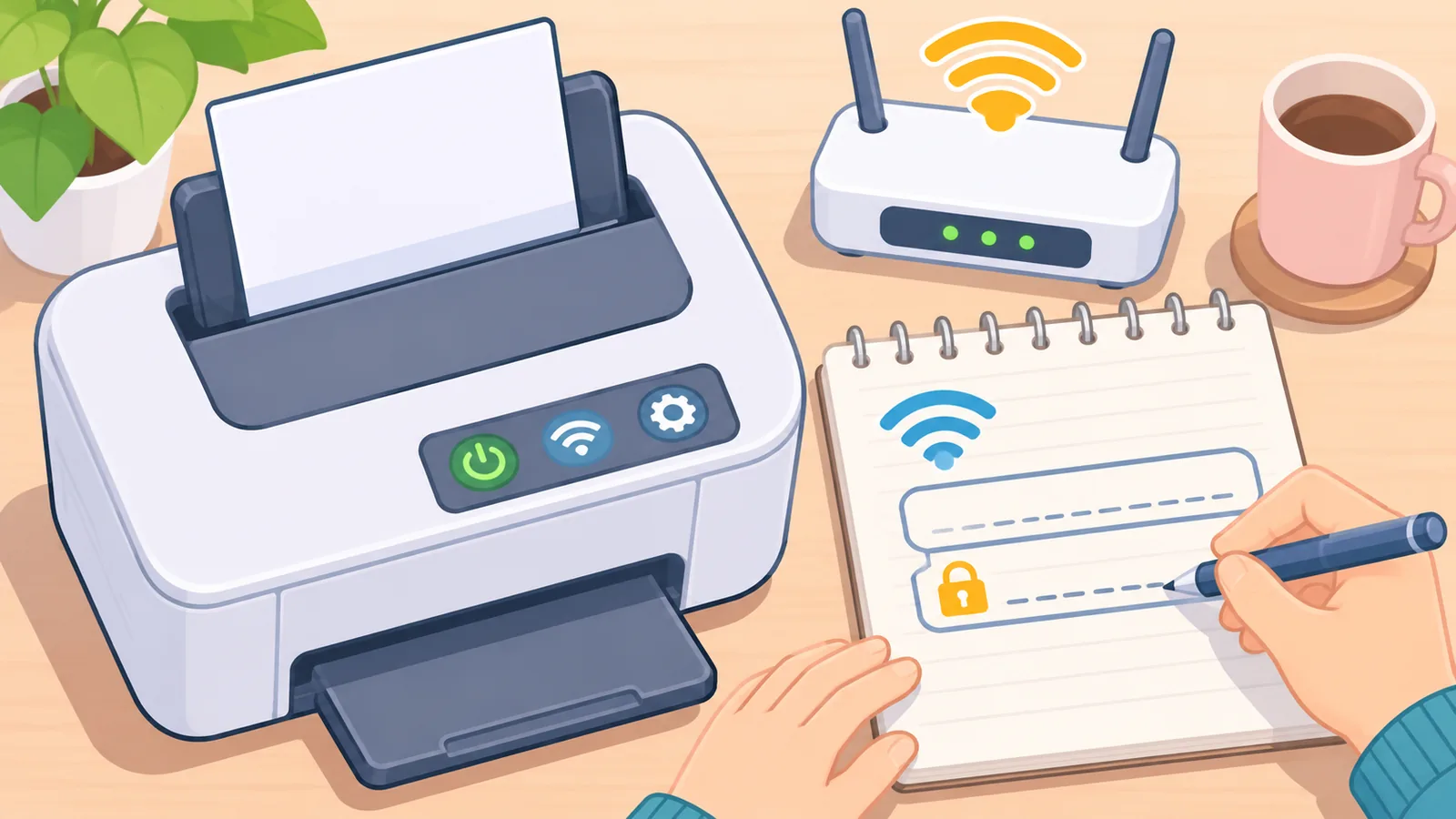
Điểm quan trọng nhất: reset mạng sẽ xóa thông tin kết nối, nên bạn phải thiết lập Wi-Fi lại. Hãy chuẩn bị sẵn tên mạng và mật khẩu trước khi bắt đầu.
Tóm tắt và việc nên làm ngay hôm nay
Thứ tự nên đi là: đèn LED, driver và trạng thái online, hàng đợi in, rồi mới đến Wi-Fi, chất lượng in, giấy và cuối cùng là reset. Cách này giúp bạn tránh những thao tác không cần thiết.
Nếu máy đang không in, hãy mở hàng đợi và hủy các lệnh in cũ ngay bây giờ. Nếu nghi ngờ Wi-Fi, hãy in báo cáo WLAN để đọc mã lỗi. Nếu đã làm hết mà máy vẫn lỗi, hãy liên hệ trung tâm bảo hành hoặc kỹ thuật viên để kiểm tra trực tiếp. Còn bạn, máy đang dừng ở bước nào?
Muốn tìm thêm hướng dẫn công nghệ dễ làm theo?
Câu hỏi thường gặp
Brother DCP-T420W báo lỗi TS-02 là gì?
TS-02 là mã lỗi trong báo cáo WLAN, liên quan đến việc máy không tìm thấy router. Hãy khởi động lại router, đặt máy gần router và kiểm tra SSID cùng mật khẩu.
In báo cáo WLAN bằng cách nào?
Nhấn giữ nút Wi-Fi và nút Dừng cùng lúc, sau đó nhấn nút Wi-Fi. Máy sẽ in báo cáo kèm mã lỗi nếu có.
Có cần cài lại driver ngay khi máy không in không?
Không nhất thiết. Hãy kiểm tra đèn LED, trạng thái online, hàng đợi in và kết nối mạng trước.
Nguồn tham khảo
- Brother, FAQs & Troubleshooting cho DCP-T420W – xác nhận cách Brother phân nhóm các mục khắc phục sự cố của model này.
- Brother, Paper Handling and Printing Problems – xác nhận các bước xử lý khi không in, in mờ, vệt trắng, lỗi nạp giấy và nhiệt độ môi trường khuyến nghị.
- Brother, The printer status is Offline or Paused – xác nhận cách gỡ trạng thái offline hoặc tạm dừng và xử lý hàng đợi in.
- Brother, Wireless Network Settings và Reset Your Machine – xác nhận cách in báo cáo WLAN, mã lỗi TS-02, lưu ý băng tần 2.4GHz và tác động của hai kiểu reset.
- Brother Global Support, Printer Jam or Paper Jam (video) – xác nhận có video hướng dẫn xử lý kẹt giấy cho các model trong đó có DCP-T420W.
Dùng thử công cụ miễn phí của Atovia cho chủ đề này →
Tham gia cộng đồng của chúng tôi
Khi trích dẫn bài viết này
Nguồn: Atovia (Atovia). https://atovia.kr