⚠️ Trang này kết nối bạn với các đối tác và thị trường liên kết của Atovia. Chúng tôi có thể nhận hoa hồng từ các đối tác liên kết cho các hoạt động được thực hiện thông qua các liên kết này. Ưu đãi giảm giá có thể thay đổi bất cứ lúc nào theo chính sách! Hãy yên tâm, không có chi phí bổ sung nào cho bạn! Chúng tôi hy vọng điều này sẽ giúp bạn tiết kiệm thời gian tìm kiếm các mặt hàng phù hợp!
Bạn đang giao tranh căng thẳng thì khung hình tụt thảm hại, quạt hú ầm ầm và mặt phím nóng ran. Cảnh này rất quen với người chơi game trên laptop.
Tin tốt là phần lớn trường hợp đến từ nhiệt độ, chế độ nguồn, driver hoặc ứng dụng chạy nền. Bạn có thể kiểm tra các mục này trong khoảng 15 phút, chưa cần tốn tiền.
- Máy chậm toàn hệ thống hay chỉ giật trong game?
- Quá nhiệt và thermal throttling
- Chế độ nguồn chưa ở hiệu năng cao
- Driver card đồ họa và hệ điều hành đã cũ
- RAM thiếu hoặc chạy single channel
- Ổ cứng đầy, dùng HDD hoặc SSD xuống cấp
- Ứng dụng chạy nền, phần mềm khởi động cùng máy và mã độc
- Cài đặt đồ họa trong game và card đồ họa đang dùng sai
- Nên nâng cấp gì và khi nào nên đổi máy mới?
- Câu hỏi thường gặp
- Nên kiểm tra theo thứ tự: nhiệt độ, chế độ nguồn, driver, RAM, ổ cứng, ứng dụng nền, rồi mới đến cài đặt trong game.
- Ngưỡng nhiệt an toàn khác nhau theo từng dòng chip, hãy tra thông số tối đa trên trang của Intel, AMD, NVIDIA hoặc hãng laptop.
- Task Manager của Windows và các công cụ theo dõi nhiệt độ miễn phí là đủ để bạn chẩn đoán ban đầu.
- Nếu đã tối ưu và vệ sinh mà máy vẫn nóng, vẫn không đạt cấu hình game mới, hãy tính đến nâng cấp RAM, SSD hoặc đổi máy.
Máy chậm toàn hệ thống hay chỉ giật trong game?
Hai tình huống này có nguyên nhân khác nhau, nên bạn cần phân biệt trước khi sửa. Làm đúng bước này sẽ tiết kiệm khá nhiều thời gian mò mẫm.
Làm sao biết máy đang chậm kiểu nào?
Hãy quan sát vài dấu hiệu sau khi dùng máy bình thường và khi chơi game.
- Mở ứng dụng, duyệt web, mở thư mục đều lâu: nghiêng về chậm toàn hệ thống.
- Chỉ giật khi chơi game, còn việc khác vẫn mượt: nghiêng về GPU, nhiệt độ hoặc cài đặt game.
- FPS cao lúc đầu rồi tụt dần theo thời gian: nghi ngờ quá nhiệt.
- Khởi động Windows rất lâu: nghi ngờ ổ cứng hoặc phần mềm khởi động cùng máy.
- Quạt quay mạnh liên tục ngay cả khi không làm gì nặng: nghi ngờ bụi bẩn hoặc tiến trình nền.
Quá nhiệt và thermal throttling
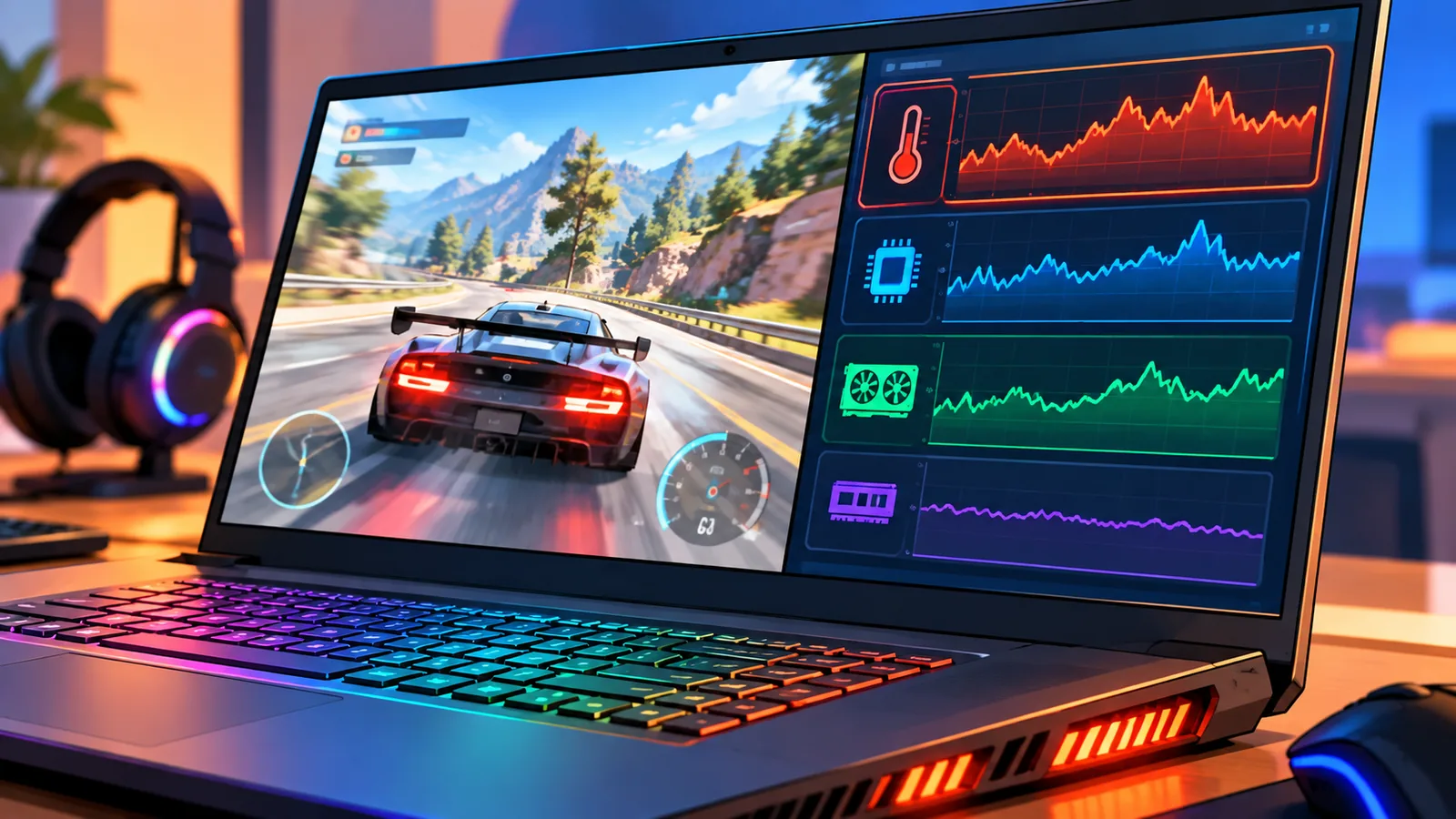
Khi nhiệt độ quá cao, CPU và GPU sẽ tự hạ xung để bảo vệ phần cứng, và đây là thủ phạm hàng đầu khiến laptop gaming chậm. Hiện tượng này gọi là thermal throttling.
Ví dụ, nhiều người thấy FPS cao lúc mới vào trận rồi tụt dần sau một thời gian chơi. Đó là dấu hiệu điển hình của máy đang bị nóng.
Cách kiểm tra nhiệt độ khi chơi game
Hãy mở một công cụ theo dõi nhiệt độ miễn phí, rồi chơi game khoảng 10 phút. Ghi lại nhiệt độ CPU, GPU và xem xung nhịp có tụt xuống không.
Ngưỡng nhiệt tối đa khác nhau theo từng dòng chip. Bạn nên tra thông số chính thức của đúng CPU và GPU trên trang của Intel, AMD, NVIDIA hoặc hãng laptop.
Vệ sinh quạt, thay keo tản nhiệt và dùng đế tản nhiệt
Ở môi trường nóng ẩm và nhiều bụi, quạt và khe tản nhiệt rất dễ bám bụi. Vệ sinh định kỳ là cách rẻ và hiệu quả để giảm nhiệt.
- Vệ sinh quạt và khe hút gió; nếu môi trường nhiều bụi hoặc có thú cưng, bạn nên làm thường xuyên hơn.
- Thay keo tản nhiệt khi máy đã dùng lâu và nhiệt độ vẫn cao.
- Kê máy ở nơi thoáng, không đặt trên chăn, nệm.
- Đế tản nhiệt có thể giúp ở mức vừa phải, tùy thiết kế máy và loại đế.
Nếu máy còn bảo hành, bạn nên xem chính sách của hãng trước khi tự mở máy.
Chế độ nguồn chưa ở hiệu năng cao
Chạy bằng pin hoặc chế độ cân bằng sẽ giới hạn hiệu năng của laptop gaming. Đây là lỗi dễ sửa nhất và không tốn đồng nào.
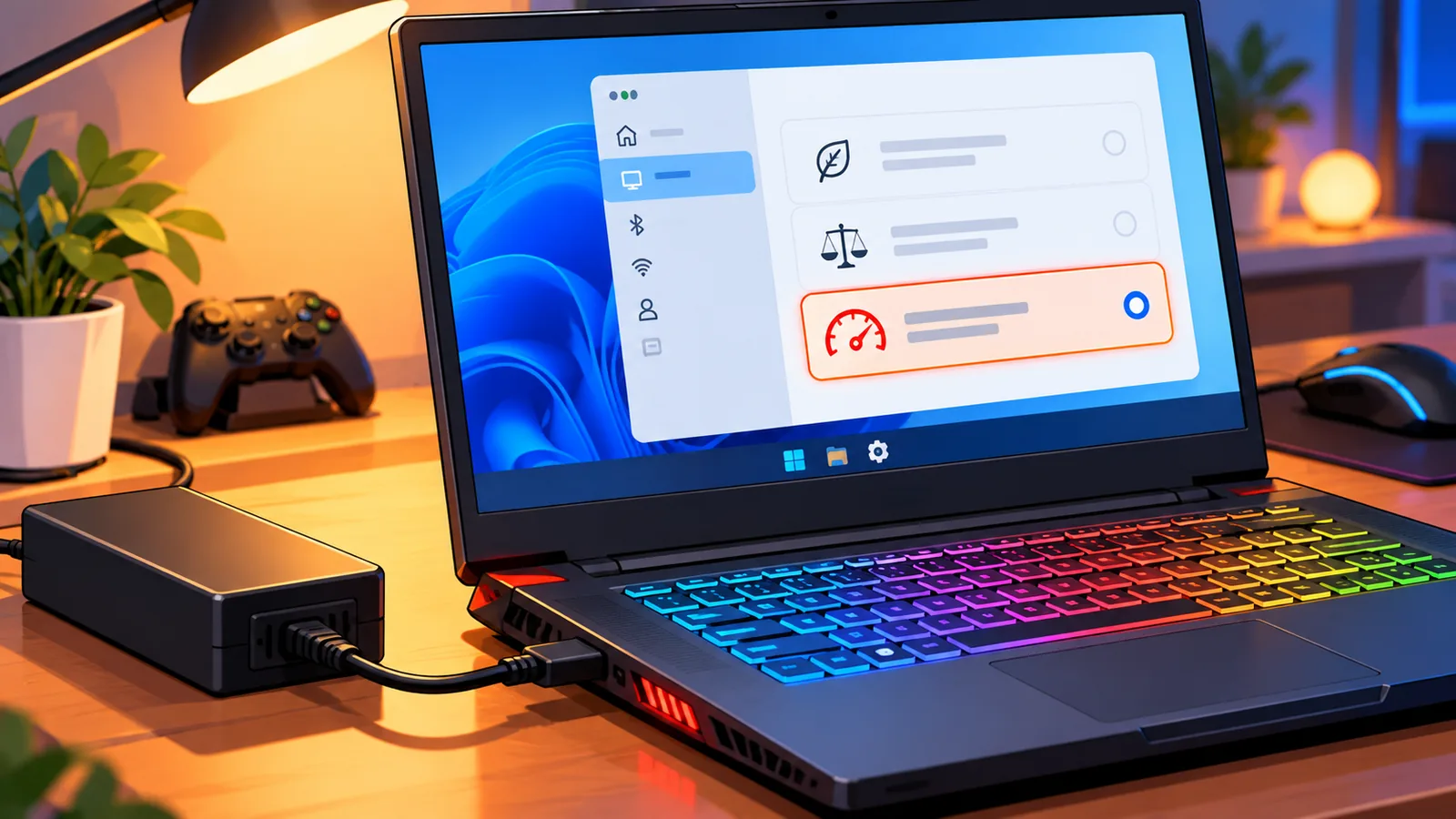
- Cắm sạc gốc của máy khi chơi game.
- Chọn chế độ hiệu năng cao trong phần cài đặt nguồn của Windows.
- Bật chế độ Performance hoặc Turbo trong phần mềm điều khiển của hãng (ví dụ Armoury Crate, MSI Center, OMEN Gaming Hub). Tên và giao diện có thể khác tùy hãng và phiên bản.
Lưu ý là chế độ mạnh hơn thường làm máy nóng và ồn hơn. Hãy theo dõi nhiệt độ sau khi chuyển chế độ.
Driver card đồ họa và hệ điều hành đã cũ
Driver lỗi thời có thể gây giật lag và lỗi khi chơi game mới. Cập nhật đúng cách thường cải thiện rõ rệt.
- Tải driver trực tiếp từ trang chính thức của NVIDIA, AMD, Intel hoặc hãng laptop.
- Cập nhật Windows qua mục Windows Update.
- Nếu gặp lỗi lạ sau khi cập nhật, chọn tùy chọn cài sạch trong trình cài đặt driver của NVIDIA.
- Khởi động lại máy sau khi cài xong.
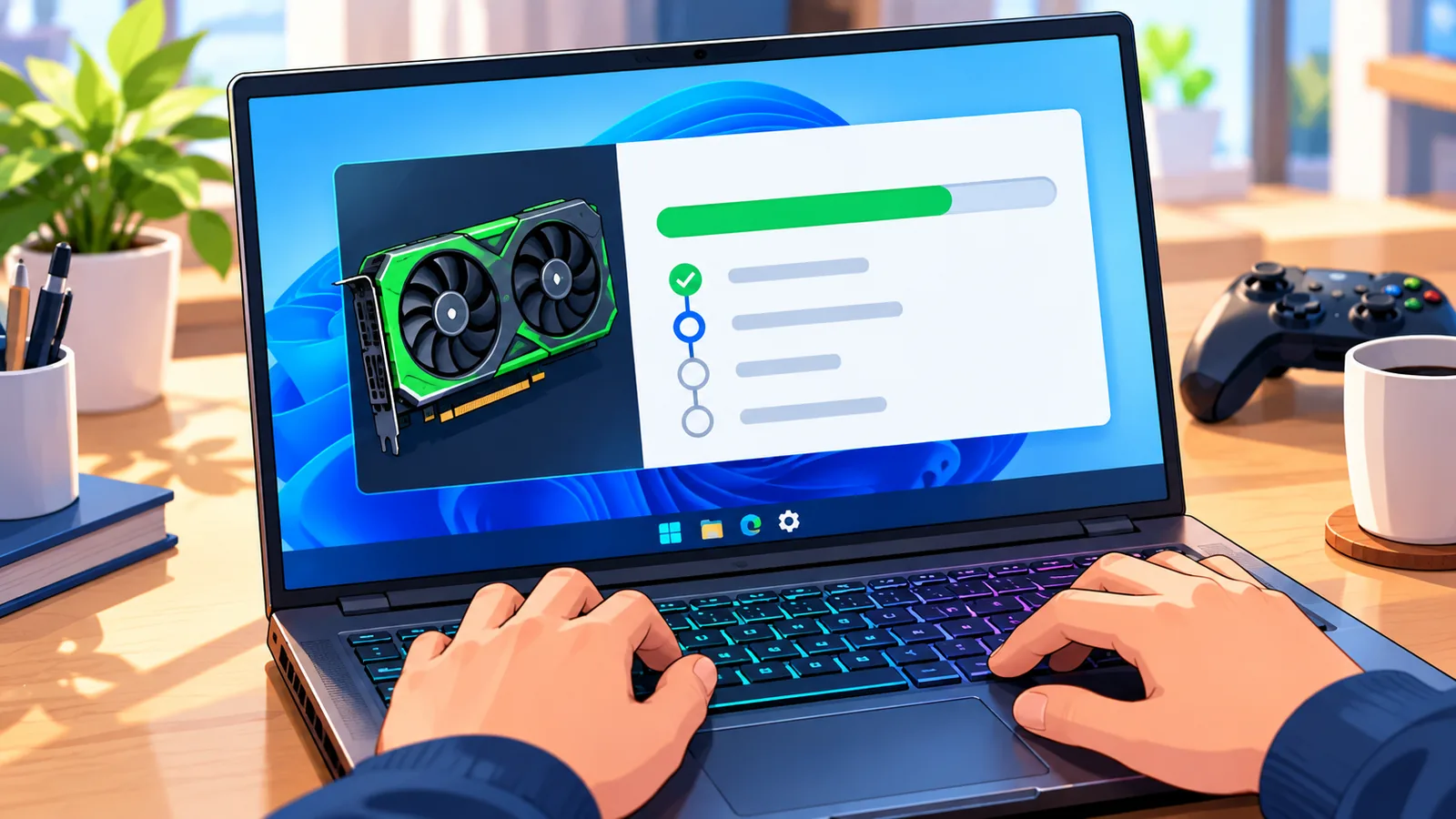
Hãy tránh tải driver từ các trang không rõ nguồn gốc, vì có thể kèm phần mềm độc hại.
RAM thiếu hoặc chạy single channel
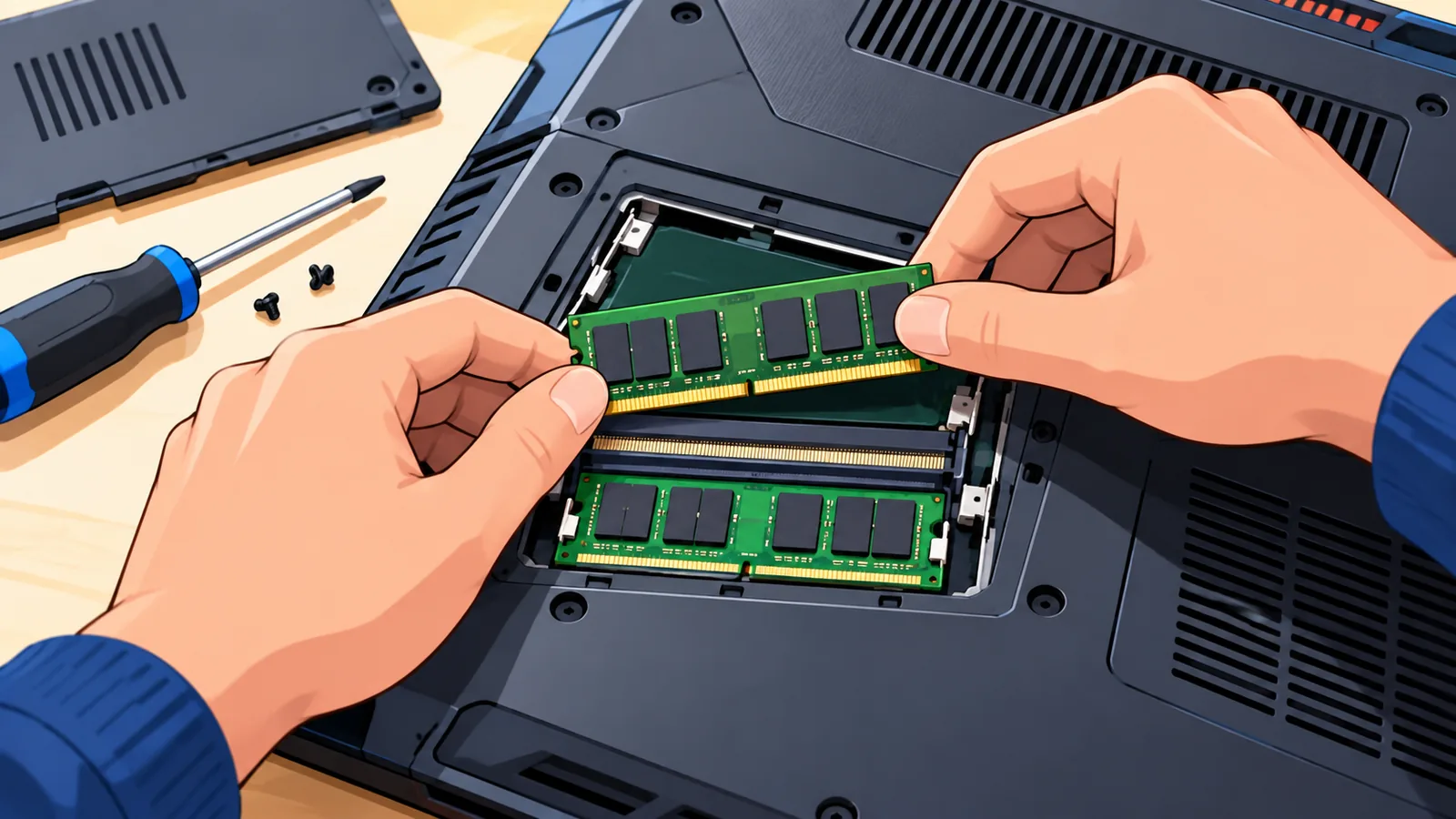
RAM ít hoặc chỉ cắm một thanh có thể kéo tụt hiệu năng, nhất là với máy dùng card đồ họa tích hợp. Chế độ single channel làm giảm băng thông bộ nhớ so với dual channel.
Cách kiểm tra khá đơn giản. Mở Task Manager, vào thẻ Performance, chọn Memory để xem dung lượng và mức đang dùng. Bạn cũng có thể dùng công cụ miễn phí để xem RAM đang chạy single hay dual channel.
Bao nhiêu RAM là đủ để chơi game hiện nay?
Nhiều người hiện chọn 16GB cho game, đây là nhận định phổ biến chứ không phải chuẩn chung. Mỗi tựa game có yêu cầu riêng, nên hãy xem cấu hình khuyến nghị trên trang của chính game đó.
🛒 Sản phẩm đề xuất
Một số máy mỏng hàn sẵn RAM lên bo mạch. Trước khi mua, hãy kiểm tra model của bạn có nâng cấp được không.
Ổ cứng đầy, dùng HDD hoặc SSD xuống cấp
Ổ cứng chậm hoặc gần đầy khiến máy ì ạch và game tải rất lâu. Nên chừa dung lượng trống đáng kể trên ổ cài Windows và ổ chứa game.
- Kiểm tra dung lượng trống của từng ổ trong File Explorer.
- Kiểm tra tình trạng ổ bằng công cụ đọc thông số SMART.
- Dọn tệp tạm và gỡ phần mềm không còn dùng.
- Chuyển game đang chơi sang SSD nếu hiện đang để trên HDD.
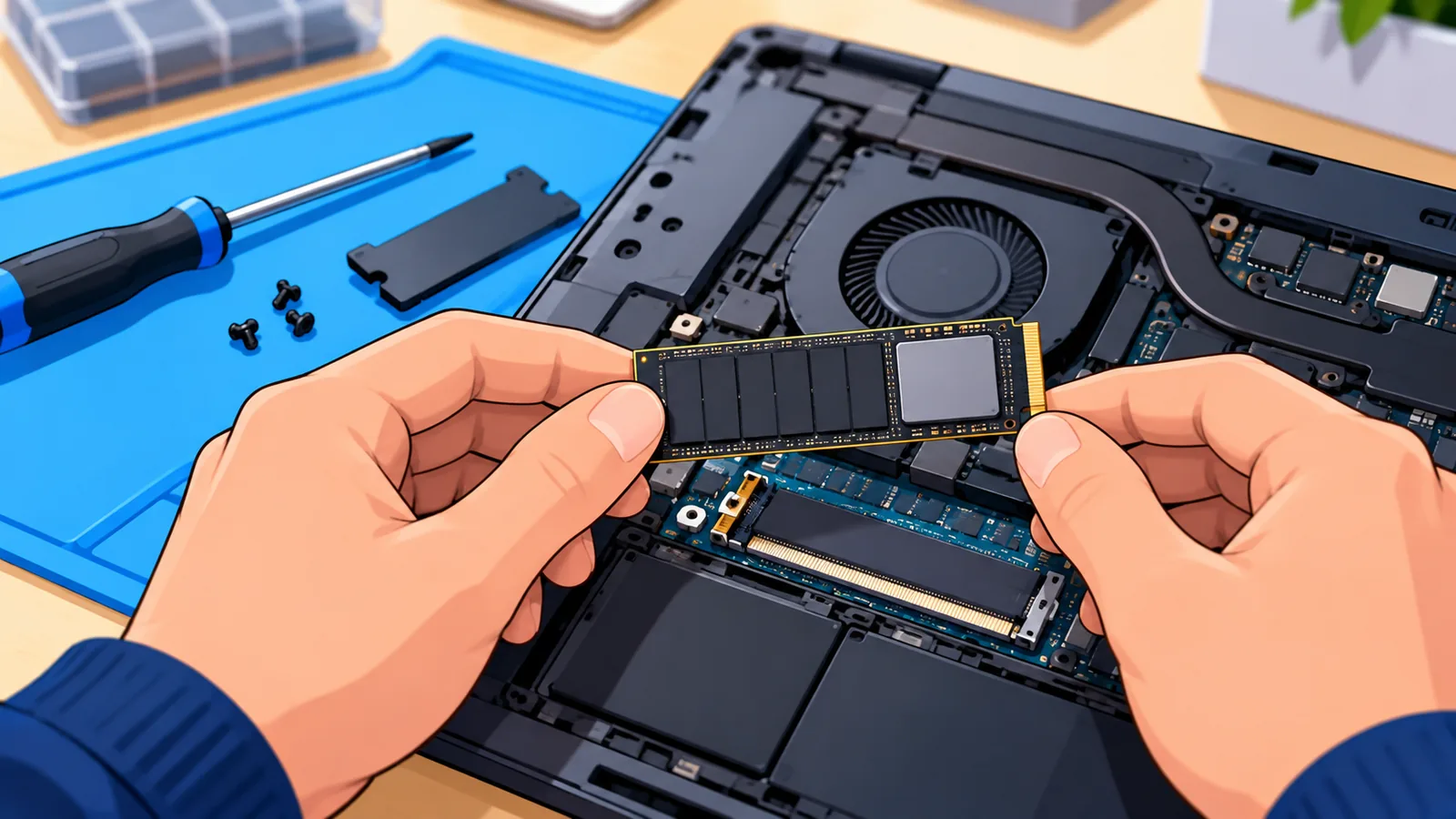
Nếu ổ báo tình trạng xấu, hãy sao lưu dữ liệu ngay rồi tính chuyện thay ổ.
Ứng dụng chạy nền, phần mềm khởi động cùng máy và mã độc
Các chương trình chạy nền có thể ngốn CPU, RAM và ổ đĩa mà bạn không để ý. Task Manager sẽ cho thấy ngay thủ phạm.
Tắt ứng dụng khởi động cùng Windows
- Nhấn Ctrl + Shift + Esc để mở Task Manager.
- Vào thẻ Processes, sắp xếp theo CPU, Memory và Disk để tìm tiến trình tốn tài nguyên.
- Vào thẻ Startup apps, tắt những ứng dụng không cần chạy cùng máy.
- Đóng trình duyệt nhiều tab và ứng dụng không dùng trước khi vào game.
Quét mã độc và phần mềm đào tiền ảo
Mã độc, kể cả phần mềm đào tiền ảo trái phép, có thể chiếm tài nguyên âm thầm. Hãy chạy quét toàn bộ bằng Windows Security.
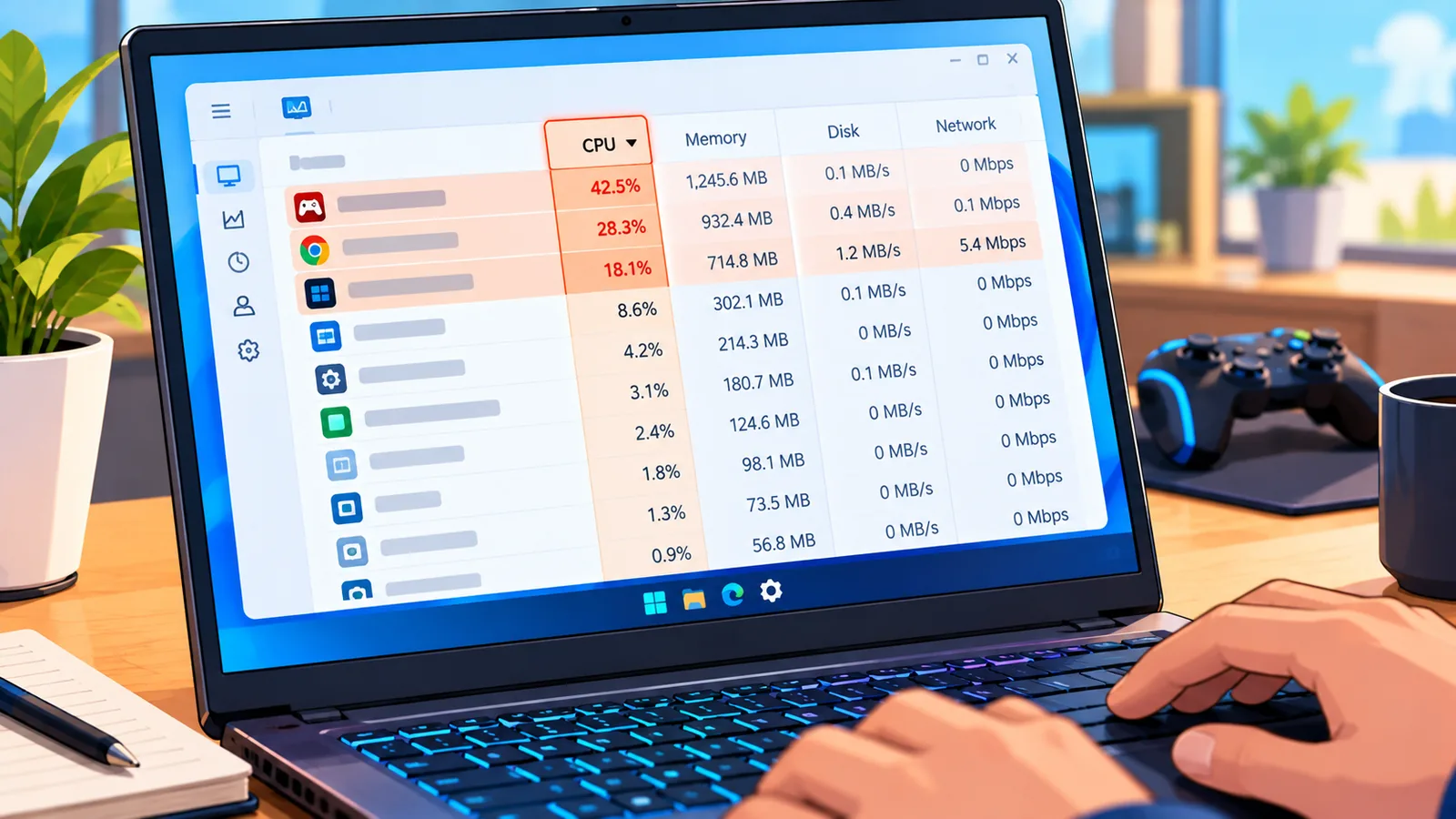
Nếu máy tải CPU hoặc GPU cao khi không làm gì nặng, đừng bỏ qua dấu hiệu này.
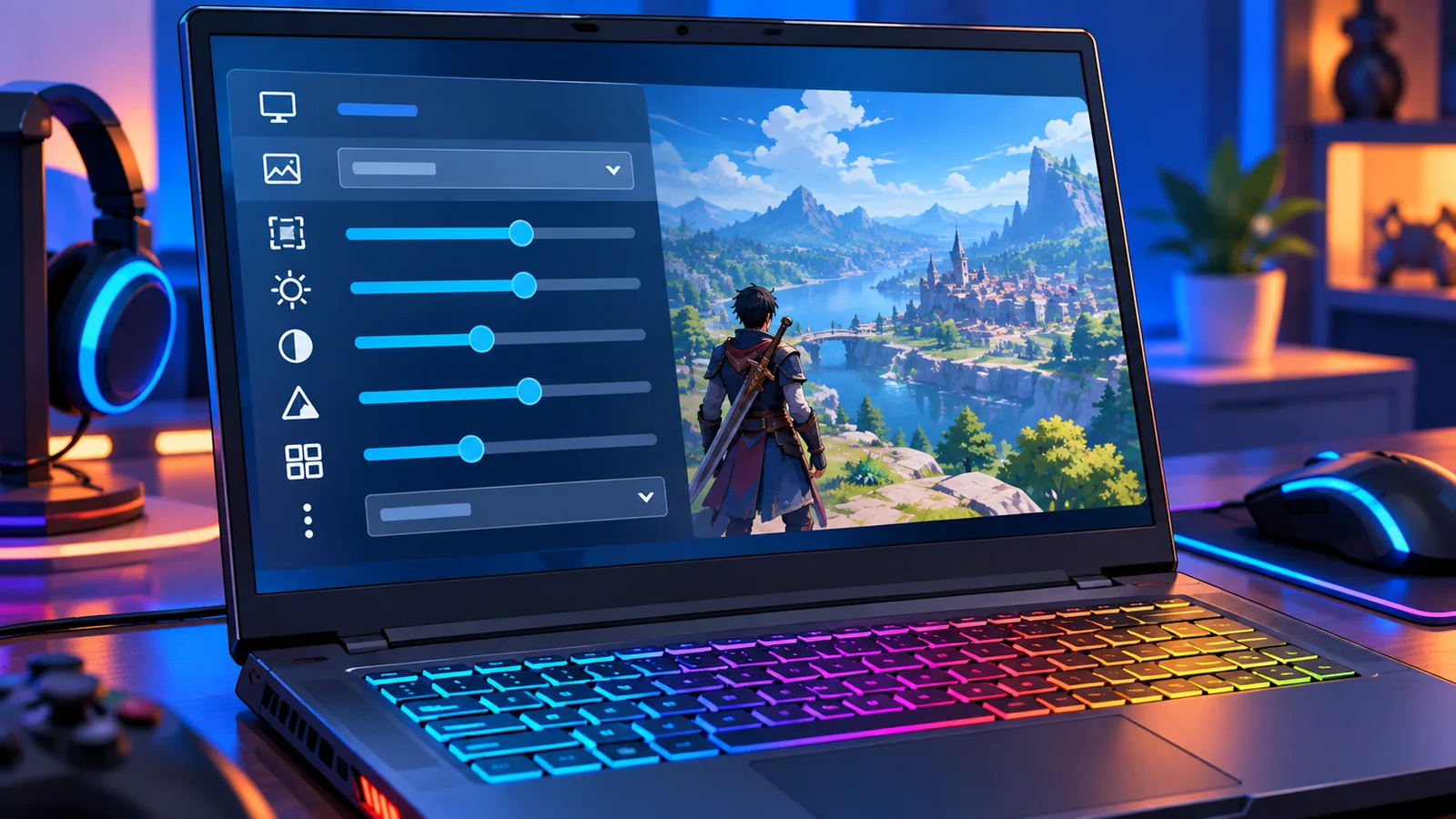
Cài đặt đồ họa trong game và card đồ họa đang dùng sai
Game có thể đang chạy bằng card tích hợp thay vì card rời, nên FPS thấp dù máy cấu hình mạnh. Điều này hay gặp ở laptop có hai GPU.
- Vào phần cài đặt đồ họa của Windows và bảng điều khiển của hãng card đồ họa để chọn GPU rời cho từng game. Giao diện có thể khác tùy phiên bản.
- Hạ độ phân giải nếu máy không theo kịp.
- Tắt bóng đổ và các hiệu ứng nặng trước, vì chúng thường ngốn nhiều tài nguyên.
- Bật DLSS (NVIDIA) hoặc FSR (AMD) nếu game và phần cứng của bạn hỗ trợ.
Nên nâng cấp gì và khi nào nên đổi máy mới?
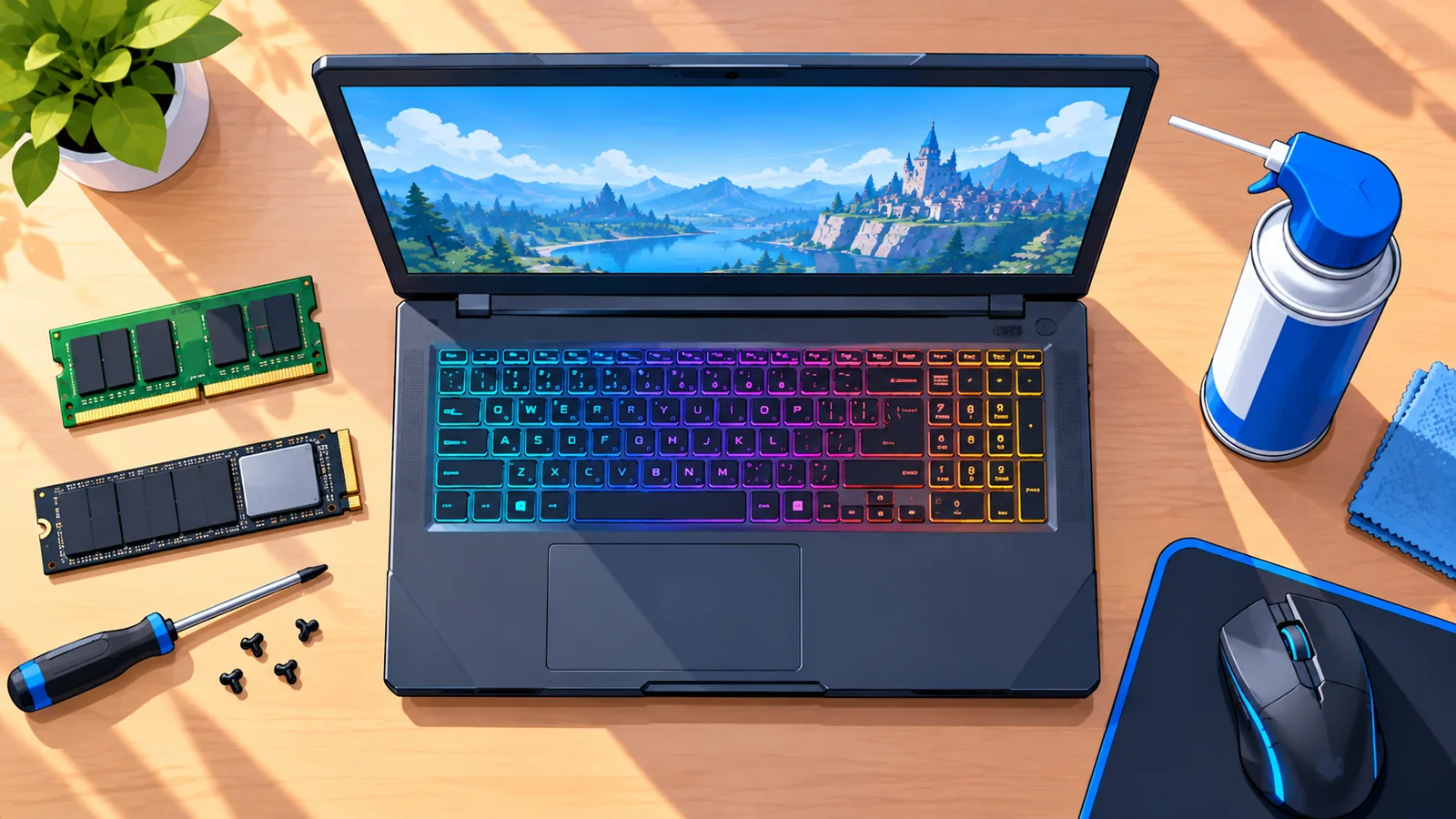
Nâng cấp RAM và SSD thường đáng tiền nhất, vì CPU và GPU của laptop thường hàn trực tiếp lên bo mạch nên khó thay. Trước khi mua linh kiện, hãy kiểm tra khả năng nâng cấp theo đúng model máy.
| Tiêu chí | Vệ sinh và thay keo tản nhiệt | Nâng RAM | Thay hoặc thêm SSD |
|---|---|---|---|
| Chi phí tham khảo | Thấp | Trung bình | Trung bình |
| Độ khó | Trung bình | Thấp đến trung bình | Trung bình |
| Hiệu quả kỳ vọng | Giảm nhiệt, giữ FPS ổn định | Mượt hơn khi đa nhiệm và chơi game nặng | Khởi động và tải game nhanh hơn |
| Nên làm khi | Máy nóng, quạt ồn, FPS tụt dần | RAM gần đầy hoặc chỉ cắm một thanh | Đang dùng HDD hoặc ổ gần đầy |
Mức chi phí chỉ mang tính tham khảo. Hãy hỏi giá thực tế tại cửa hàng.
Dưới đây là những dấu hiệu cho thấy bạn nên cân nhắc đổi máy.
- Cấu hình không còn đạt mức tối thiểu của các game mới bạn muốn chơi.
- Nhiệt độ vẫn quá cao sau khi đã vệ sinh và thay keo.
- Nâng cấp không còn khả thi vì RAM, ổ cứng bị hàn hoặc giới hạn của bo mạch.
Câu hỏi thường gặp
Laptop gaming mới mua đã chậm thì sao?
Hãy kiểm tra driver, chế độ nguồn, phần mềm cài sẵn và cấu hình có phù hợp với tựa game bạn chơi không. Nếu vẫn bất thường, hãy xem chính sách đổi trả và bảo hành của nơi bán.
Có nên cài lại Windows không?
Cài lại Windows có thể giúp khi hệ điều hành lỗi hoặc nhiễm nhiều phần mềm rác. Nó không giải quyết được vấn đề do nhiệt độ hay phần cứng, và bạn nhớ sao lưu dữ liệu trước.
Dùng đế tản nhiệt có hiệu quả không?
Có thể giúp ở mức vừa phải, tùy thiết kế máy và loại đế. Đế tản nhiệt không thay thế được việc vệ sinh quạt và thay keo khi cần.

Bao lâu nên vệ sinh máy một lần?
Không có chuẩn chung, đây chỉ là gợi ý tham khảo. Nếu môi trường nhiều bụi, nuôi thú cưng hoặc dùng máy nhiều giờ mỗi ngày, bạn nên vệ sinh thường xuyên hơn.
Vì sao chơi cắm sạc vẫn lag?
Nguyên nhân có thể là chế độ nguồn chưa đặt ở hiệu năng cao, sạc không đúng loại, máy quá nhiệt hoặc game đang chạy bằng card tích hợp. Hãy kiểm tra lần lượt theo các mục ở trên.
Tóm lại, hãy kiểm tra theo thứ tự từ dễ đến khó: nhiệt độ, chế độ nguồn, driver, RAM, ổ cứng, ứng dụng nền, rồi cài đặt trong game. Chỉ nghĩ đến nâng cấp hoặc đổi máy khi các bước này không đủ.
Việc nên làm ngay hôm nay: mở Task Manager và một công cụ theo dõi nhiệt độ, chơi game 10 phút, rồi ghi lại nhiệt độ cùng mức sử dụng CPU và GPU.
Muốn máy chạy mượt và mát hơn? Lưu lại danh sách kiểm tra này và xem thêm các hướng dẫn tối ưu liên quan.
- Trang hỗ trợ chính thức của NVIDIA, AMD và Intel: tải driver và tra thông số nhiệt độ tối đa của từng dòng chip.
- Trang hỗ trợ của Microsoft: Task Manager, Windows Update, Windows Security và cài đặt đồ họa.
- Trang hỗ trợ của hãng laptop: phần mềm điều khiển, chính sách bảo hành và khả năng nâng cấp theo model.
Bạn muốn xem thêm so sánh và hướng dẫn mua hàng?